Ситуация, когда цифровые устройства функционируют медленно, вызывает множество вопросов и неудобств. В повседневной жизни мы всё чаще сталкиваемся с проблемами в работе смартфонов, компьютеров и интернета. Разберёмся, что может быть причиной подобных сбоев и как они влияют на наш опыт взаимодействия с технологиями.
Основной источник таких проблем кроется в множестве факторов, начиная от аппаратного обеспечения и заканчивая программными сбоями. Например, переполнение памяти или недостаток ресурсов системы могут существенно замедлить её работу. Важно понимать, какие именно аспекты могут стать источником замедления и каким образом они проявляются в процессе эксплуатации техники.
Последствия таких задержек могут быть разнообразными и существенно влиять на продуктивность. Они могут вызывать фрустрацию, снижать эффективность выполнения задач и негативно сказываться на настроении пользователя. Мы рассмотрим, какие конкретные действия можно предпринять для минимизации этих проблем и улучшения общей производительности ваших устройств.
Проблемы с интернет-соединением
Одной из ключевых причин снижения скорости работы компьютера может быть нестабильное интернет-соединение. Когда соединение не работает должным образом, это влияет на производительность во время серфинга в сети, загрузки файлов, видеозвонков и других онлайн-активностей. Важно разобраться в причинах таких сбоев и найти способы их устранения.
Во-первых, на стабильность подключения к сети может влиять качество предоставляемых услуг интернет-провайдером. Если наблюдаются регулярные перебои, медленная скорость или частые отключения, стоит обратиться в службу поддержки провайдера для выяснения и устранения проблем.
Во-вторых, следует обратить внимание на оборудование, используемое для подключения к интернету. Старые или неисправные роутеры и модемы могут значительно ухудшать качество соединения. Регулярная проверка и, при необходимости, замена устаревших устройств поможет поддерживать стабильное подключение.
Не менее важным фактором является загруженность сети. Если одновременно с вашего устройства в интернет выходят множество других гаджетов, это может привести к снижению скорости и нестабильности соединения. Оптимизируйте использование сети, отключив от нее устройства, которые не нуждаются в постоянном доступе к интернету.
Также на стабильность интернета могут влиять внешние помехи. Электромагнитные волны от других устройств, таких как микроволновые печи или беспроводные телефоны, могут создавать интерференцию и снижать качество сигнала. Размещение роутера подальше от таких устройств поможет избежать этих проблем.
Настройки программного обеспечения также играют роль в обеспечении качественного соединения. Необходимо убедиться, что на компьютере установлены последние версии драйверов сетевого адаптера и обновлено программное обеспечение роутера. Иногда проблемы могут быть вызваны некорректными настройками сети, которые легко исправляются путем обновления или сброса конфигураций.
Перегрев устройств и его последствия
Основные последствия перегрева можно разделить на несколько категорий, каждая из которых по-своему влияет на производительность и надежность системы. Рассмотрим их подробнее.
| Последствие | Описание |
|---|---|
| Снижение производительности | Когда температура превышает допустимые пределы, процессоры и видеокарты автоматически снижают свою тактовую частоту, чтобы уменьшить тепловыделение. Это приводит к снижению общей производительности системы. |
| Аппаратные сбои | Перегрев может вызвать физические повреждения электронных компонентов, такие как деформация или поломка. В результате система может перестать работать полностью или частично. |
| Сокращение срока службы | Постоянная работа в условиях высокой температуры ускоряет износ компонентов, что сокращает их срок службы и увеличивает вероятность преждевременного выхода из строя. |
| Неожиданные перезагрузки и отключения | Многие устройства оснащены системой защиты от перегрева, которая автоматически выключает компьютер при достижении критических температур, чтобы предотвратить повреждения. Это может привести к потере данных и неудобствам для пользователя. |
Для предотвращения перегрева следует уделить внимание нескольким ключевым аспектам: обеспечению достаточного охлаждения, регулярной очистке системы от пыли, мониторингу температуры и установке качественных систем охлаждения. Таким образом, можно поддерживать оптимальную производительность и продлить срок службы вашего оборудования.
Нехватка оперативной памяти
Оперативная память (ОЗУ) играет ключевую роль в обеспечении быстрого доступа к данным, необходимых для работы приложений и операционной системы. Когда объема оперативной памяти недостаточно для текущих задач, система начинает использовать жесткий диск в качестве временного хранилища, что значительно медленнее и вызывает торможения.
На нехватку ОЗУ могут указывать следующие признаки:
- Длительное время отклика при открытии программ;
- Частое зависание приложений;
- Медленная работа многозадачности, когда несколько программ работают одновременно;
- Постоянная активность жесткого диска, даже при небольших нагрузках на систему.
Для повышения производительности компьютера в таких ситуациях рекомендуется увеличить объем оперативной памяти. Это можно сделать, добавив дополнительные модули ОЗУ или заменив существующие на более емкие. Также следует регулярно проверять систему на наличие программ, которые потребляют чрезмерное количество ресурсов, и закрывать или удалять ненужные процессы.
Оптимизация использования оперативной памяти включает в себя также корректную настройку виртуальной памяти, которая помогает системе эффективно распределять ресурсы между активными задачами. Важно следить за тем, чтобы на жестком диске оставалось достаточно свободного места для работы файла подкачки.
Кроме того, регулярное обновление операционной системы и драйверов может значительно улучшить управление памятью и повысить общую стабильность системы. Современные версии программного обеспечения часто содержат улучшенные алгоритмы работы с ресурсами, что позволяет более эффективно использовать доступную оперативную память.
Итак, увеличение объема оперативной памяти и правильная настройка системы позволяют существенно повысить производительность компьютера и избежать многих проблем, связанных с нехваткой ресурсов.
Сбои в работе программного обеспечения
Программные сбои могут возникать по ряду причин, среди которых:
- Ошибки в коде программного обеспечения
- Конфликты между различными программами
- Несовместимость с операционной системой или другим ПО
- Неправильные настройки программ
Рассмотрим каждую из этих причин подробнее:
-
Ошибки в коде программного обеспечения
Любая программа может содержать ошибки, даже после тщательного тестирования. Эти ошибки могут вызывать неожиданные сбои и зависания. Решение данной проблемы заключается в регулярном обновлении программ, так как разработчики часто выпускают патчи и исправления для устранения найденных багов.
-
Конфликты между различными программами
Одновременное использование нескольких программ может привести к конфликтам, особенно если они обращаются к одним и тем же ресурсам или используют одинаковые библиотеки. Для предотвращения таких проблем рекомендуется проверять совместимость программ перед их установкой и использовать надежное программное обеспечение.
-
Несовместимость с операционной системой или другим ПО
Иногда программы не работают должным образом из-за несовместимости с версией операционной системы или другими установленными приложениями. Проверка системных требований перед установкой программ и обновление операционной системы могут помочь избежать подобных проблем.
-
Неправильные настройки программ
Некорректные настройки могут привести к неправильной работе приложений. Рекомендуется внимательно следить за настройками и использовать стандартные конфигурации, если нет уверенности в необходимости их изменения. В случае проблем, возврат к исходным настройкам часто помогает восстановить стабильность работы программ.
Для предотвращения и устранения сбоев в программном обеспечении полезно следовать нескольким простым рекомендациям:
- Регулярно обновлять операционную систему и программы
- Использовать антивирусное ПО для защиты от вредоносных программ
- Проверять совместимость новых программ с имеющимся ПО и ОС
- Создавать резервные копии важных данных перед внесением значительных изменений
Следование этим рекомендациям поможет поддерживать стабильную работу компьютера и минимизировать сбои в программном обеспечении.
Вирусы и вредоносные программы
Вредоносные программы могут принимать различные формы и выполняют разнообразные функции, наносящие ущерб вашему компьютеру. Ниже приведены основные типы и их воздействие:
- Вирусы: Программы, которые самостоятельно распространяются и заражают другие файлы и программы. Они могут повреждать данные и нарушать работу системы.
- Трояны: Маскируются под легитимные программы, проникая в систему и открывая доступ для злоумышленников.
- Шпионское ПО: Скрытно собирает информацию о пользователе и передает её третьим лицам без его ведома.
- Руткиты: Маскируются в системе, обеспечивая злоумышленникам доступ к устройству и скрывая другие вредоносные программы.
- Черви: Самостоятельно распространяются по сети, заражая множество устройств и вызывая перегрузку системных ресурсов.
Последствия заражения вредоносными программами могут быть разнообразными и неприятными:
- Снижение производительности: Заражённые системы работают медленно из-за использования ресурсов вредоносными программами.
- Потеря данных: Вирусы могут уничтожать или повреждать важные файлы, приводя к их потере.
- Нарушение безопасности: Шпионское ПО и трояны передают конфиденциальную информацию третьим лицам, что может привести к кражам личных данных.
- Системные сбои: Вредоносные программы могут вызвать крахи системы, делая её нестабильной и ненадёжной.
Для защиты от вредоносных программ следует предпринять следующие меры:
- Использование антивирусного ПО: Установите и регулярно обновляйте антивирусные программы, чтобы своевременно обнаруживать и удалять угрозы.
- Обновление системы и приложений: Регулярно устанавливайте обновления для операционной системы и приложений, закрывающие уязвимости.
- Осторожность при скачивании файлов: Загружайте программы только с официальных и проверенных источников.
- Проверка вложений в электронной почте: Не открывайте подозрительные вложения и ссылки, полученные по электронной почте.
- Создание резервных копий: Регулярно делайте резервные копии важных данных, чтобы иметь возможность восстановить их в случае заражения.
Следуя этим рекомендациям, можно значительно снизить риск заражения вредоносными программами и обеспечить стабильную работу компьютера.
Влияние обновлений на работу системы
В данном разделе мы рассмотрим важный аспект, касающийся функционирования компьютерных систем — воздействие обновлений на их работу. Обновления, как ключевой элемент современных операционных систем, играют неоспоримую роль в обеспечении безопасности и эффективности работы устройств.
Несомненно, обновления являются неотъемлемой частью жизненного цикла любой операционной системы. Они призваны исправлять ошибки, устранять уязвимости, а также внедрять новые функции и возможности, обеспечивая более стабильную и безопасную работу системы в целом.
Однако, следует признать, что иногда обновления могут оказывать неожиданный и негативный эффект на работу устройств. Это может проявляться в виде снижения производительности, несовместимости с определенным программным обеспечением, а также возникновения новых проблем, которые ранее не наблюдались.
Надлежащее управление процессом обновлений становится важным аспектом поддержания эффективности работы компьютерной системы. Это включает в себя регулярное отслеживание доступных обновлений, а также оценку их влияния на текущую конфигурацию системы перед их установкой.
Понимание того, как обновления влияют на работу системы, поможет пользователям принимать обоснованные решения относительно необходимости и времени их установки, минимизируя возможные риски и сбои в работе устройств.
Старые девайсы и несовместимое оборудование: источники замедления системы
В наше время, когда технологии стремительно развиваются, использование старых или несовместимых компонентов может стать причиной замедления работы вашего компьютера. Не всегда устаревшие устройства могут эффективно функционировать в современных системах, что может привести к серьезным проблемам с производительностью и стабильностью работы.
К примеру, устаревшие версии процессоров или видеокарт могут не обладать достаточной мощностью для выполнения современных задач, что ведет к снижению производительности и возможным сбоям в работе системы. Кроме того, несовместимость между компонентами, такая как несовместимость между материнской платой и оперативной памятью, также может стать причиной неполадок и замедления работы устройства.
Важно помнить, что поддержка и совместимость оборудования с операционной системой является ключевым аспектом при выборе компонентов для вашего компьютера. При использовании устаревших устройств или устройств, несовместимых с вашей системой, вы рискуете столкнуться с постоянными проблемами производительности и стабильности работы.
Переполнение жесткого диска: когда хранилище заполнено до предела
| Причины переполнения | Воздействие на работу компьютера |
| Чрезмерное накопление файлов и программ | Уменьшение доступного пространства и замедление загрузки приложений |
| Неоптимизированные загрузки | Снижение скорости работы системы из-за затрудненного доступа к данным |
| Накопление временных файлов и кэша | Потеря производительности из-за перегрузки системных ресурсов |
Чтобы избежать проблем, связанных с переполнением жесткого диска, необходимо регулярно освобождать место, удаляя ненужные файлы и программы. Также полезно использовать специальные инструменты для анализа и очистки диска, чтобы поддерживать его в оптимальном состоянии.
Оптимизация настроек системы: ключ к повышению производительности
Использование правильных настроек системы позволяет не только улучшить производительность, но и предотвратить возможные сбои и конфликты, которые могут возникнуть из-за неоптимальных параметров. От выбора разрешения экрана до настройки энергосберегающих режимов — каждый аспект играет свою роль в обеспечении оптимальной работы.
Эффективная оптимизация требует не только знаний о возможностях системы, но и понимания специфики задач, которые требуется выполнить. Например, при работе с графическими приложениями важно учитывать настройки видеокарты и ее совместимость с используемым программным обеспечением.
Нередко пользователи пренебрегают настройками, не осознавая, что даже небольшие изменения могут значительно улучшить общую производительность системы. Оптимизация — это не просто процесс, а искусство, которое требует внимания к деталям и тщательного подхода.
Внимательно изучив и сконфигурировав параметры вашей системы, вы сможете достичь оптимального баланса между производительностью и стабильностью работы, обеспечивая комфортное и эффективное взаимодействие с компьютером.
Проблемы с драйверами: источник неполадок в функционировании устройств
Драйверы – это программные компоненты, которые обеспечивают взаимодействие операционной системы с устройствами, подключенными к компьютеру. Они играют ключевую роль в обеспечении правильной работы аппаратного обеспечения, переводя команды операционной системы в понятный для устройств формат и обратно.
Несовместимые, устаревшие или поврежденные драйверы могут привести к различным проблемам, таким как отсутствие звука, неполадки с графическим отображением, неработающие порты или даже сбои в работе операционной системы. Поэтому важно периодически обновлять драйверы, чтобы поддерживать их совместимость с последними версиями операционных систем и обеспечить оптимальную производительность устройств.
Как искать проблемы с драйверами?
Признаки проблем с драйверами могут быть различными и зависят от конкретного устройства. Это могут быть предупреждения операционной системы о невозможности загрузить драйвер, неполадки при подключении устройства или неработающие функции. Для выявления таких проблем полезно использовать инструменты диагностики операционной системы, а также обращаться к информации производителя устройства.
Важно помнить, что обновление драйверов следует проводить внимательно, убедившись в их совместимости с текущей версией операционной системы и другими установленными устройствами.
Настройки системы и их оптимизация
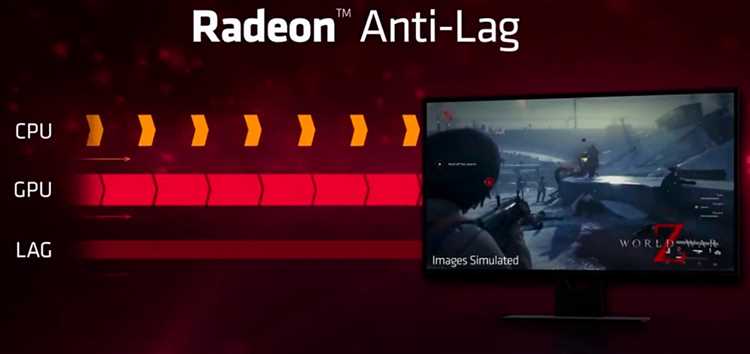
Неверные или неоптимальные настройки могут привести к снижению производительности, возникновению ошибок и нестабильной работе программного обеспечения. Поэтому важно осознанно подходить к выбору и настройке параметров системы, учитывая специфику использования компьютера.
Для начала оптимизации системы необходимо провести анализ текущих настроек и оценить их соответствие потребностям пользователя. Подбор оптимальных параметров включает в себя настройку различных параметров операционной системы, а также настройку программного обеспечения и управление ресурсами устройства.
Процесс оптимизации может включать в себя изменение настроек энергосбережения, настройку визуальных эффектов, управление автозагрузкой программ, а также настройку антивирусного и брандмауэрного программного обеспечения.
Кроме того, важно регулярно обновлять драйверы устройств и операционную систему, так как устаревшие версии могут приводить к нестабильной работе и снижению производительности. Настройка системы также включает в себя оптимизацию работы жесткого диска, очистку временных файлов и реестра.
В конечном итоге, правильная настройка системы помогает обеспечить более высокую производительность, стабильную работу устройства и повышает удовлетворенность пользователей от использования компьютера.
Оптимизация настроек системы для повышения производительности
Для многих пользователей настройка системных параметров может показаться сложным и неясным процессом, но на самом деле это важный шаг к оптимальной работе устройства. Здесь мы рассмотрим несколько ключевых аспектов, которые могут быть оптимизированы для повышения производительности вашего компьютера.
- Проверьте и очистите автозапуск. Многие приложения автоматически запускаются при старте операционной системы, замедляя инициализацию. Избавьтесь от ненужных приложений в автозапуске.
- Оптимизируйте службы Windows. Определенные службы операционной системы могут быть отключены или настроены на ручной запуск для освобождения системных ресурсов.
- Настройте визуальные эффекты. Отключите или уменьшите количество визуальных эффектов, таких как анимации или прозрачность окон, чтобы снизить нагрузку на видеокарту и процессор.
- Управляйте энергосбережением. Проверьте настройки энергосбережения и убедитесь, что ваш компьютер не засыпает во время работы или не снижает производительность для экономии энергии.
Это лишь несколько примеров того, как можно оптимизировать настройки системы для улучшения ее производительности. Путем внимательного анализа и настройки различных параметров вы можете добиться более плавной и эффективной работы вашего компьютера.