
Некоторые пользователи привыкли считать, что виртуальные помощники предназначены только для выполнения конкретных задач на экране компьютера. Однако, в мире непрерывно развивающихся технологий, возникают новые возможности и перспективы для более удобного использования таких устройств, и внедрение Алисы – одного из наиболее популярных голосовых ассистентов в Рунете – в фоновый режим работы компьютера носит революционный характер.
Фоновый режим использования Алисы на компьютере позволяет реализовать более гибкое управление устройствами и сервисами, не затрагивая основной рабочий процесс на экране. Обладая сильными возможностями в распознавании голоса и выполнении указаний, Алиса в фоновом режиме способна стать незаменимым помощником в выполнении множества рутинных задач, обеспечивая комфорт и эффективность работы даже при отсутствии прямого взаимодействия с пользователем.
Возможность активировать Алису в фоновом режиме на компьютере прекрасно подходит тем пользователям, которые без преувеличения полностью интегрировали голосовых помощников в свою жизнь. Выполнение множества задач в одно касание – невероятно удобно, особенно когда на экране располагается множество важных окон и требуется минимум отвлечения от рабочего процесса. Активация Алисы в фоновом режиме превращает ее в настоящего виртуального помощника, постоянно доступного для задания команд, осуществления запланированных операций и простого общения, делая работу за компьютером более продуктивной и эффективной.
Взаимодействие с голосовым ассистентом в тихом режиме
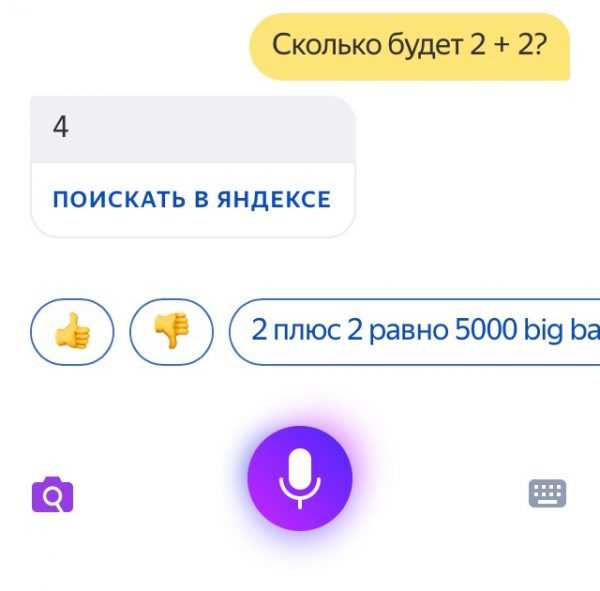
Раздел этой статьи предлагает вам ознакомиться с методами взаимодействия с голосовым ассистентом, сохраняя при этом непрерывность вашей работы на компьютере. Благодаря возможности активации ассистента в фоновом режиме, вы сможете использовать его функции, не отвлекаясь от текущих задач.
Один из способов активации ассистента в фоновом режиме — использование синонимов для ключевых слов. Например, вместо активировать, вы можете использовать запустить или включить. Вместо Алиса — голосовой помощник или виртуальный ассистент. Точно так же, вместо фоновый режим можно употребить тихий режим или фоновая работа. А вместо компьютер — персональный компьютер или ПК.
Активация ассистента в фоновом режиме позволяет использовать его функции без необходимости открытия специального приложения или окна. Вы сможете получать информацию, задавать вопросы, запускать приложения и многое другое, не прерывая свою работу.
Ниже приведена таблица с вариантами команд для активации ассистента в фоновом режиме:
| Синонимы для активации | Пример команды |
|---|---|
| Запустить голосового помощника | Открой виртуального ассистента |
| Включить фоновую работу ассистента | Пусть ассистент работает в фоне |
| Активировать тихий режим ассистента | Рабочий ассистент в фоновом режиме |
Не забывайте, что для активации ассистента в фоновом режиме можно использовать горячие клавиши или голосовые команды. Это позволяет сделать процесс активации еще более удобным и быстрым.
Установка и настройка Яндекс.Браузера
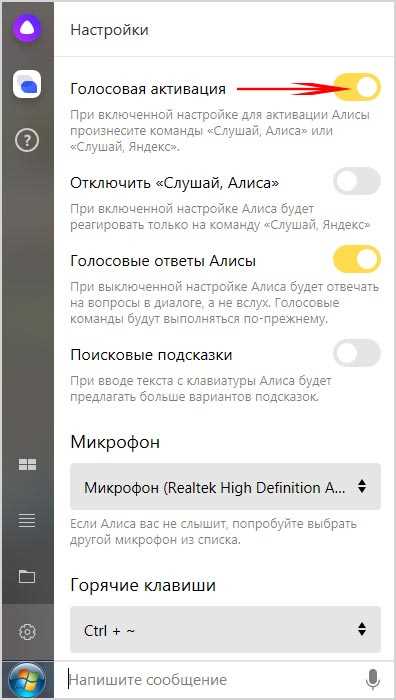
В данном разделе мы рассмотрим процесс установки и настройки Яндекс.Браузера, популярного интернет-браузера, разработанного компанией Яндекс. Ознакомившись с данными инструкциями, вы сможете быстро и легко установить и настроить Яндекс.Браузер на вашем компьютере.
Перед началом установки рекомендуется загрузить последнюю версию Яндекс.Браузера с официального сайта разработчика, чтобы иметь доступ к самым новым функциям и исправлениям ошибок.
- Шаг 1: Запустите загруженный файл установки Яндекс.Браузера.
- Шаг 2: Следуйте инструкциям мастера установки, выбирая необходимые параметры и установочные папки.
- Шаг 3: После завершения установки, запустите Яндекс.Браузер и приступайте к его настройке.
Во время настройки Яндекс.Браузера вы сможете выбрать предпочтительный язык интерфейса, установить домашнюю страницу, указать поисковую систему по умолчанию и настроить другие параметры в соответствии с вашими потребностями.
Также в Яндекс.Браузере доступен широкий выбор дополнительных функций и настроек, позволяющих улучшить использование интернета. Они включают в себя блокировку нежелательной рекламы, защиту от вредоносных сайтов, интеграцию с сервисами Яндекса, синхронизацию данных между устройствами и многое другое.
После завершения настройки вы готовы начать использование Яндекс.Браузера на вашем компьютере и наслаждаться быстрым и удобным интернет-серфингом.
Регистрация и включение сервиса Алиса в фоновом режиме
В данном разделе мы рассмотрим процесс регистрации и активации сервиса Алиса на вашем компьютере. Необходимо отметить, что эти шаги помогут вам использовать Алису в фоновом режиме, обеспечивая удобство и доступность ее функций без постоянного контроля.
Прежде чем приступить к регистрации и активации, убедитесь, что у вас имеется все необходимое для этого процесса. В первую очередь, вам потребуется аккаунт на платформе Алиса. Если у вас еще нет аккаунта, создайте его, следуя инструкциям на официальном сайте сервиса.
После успешной регистрации войдите в свой аккаунт Алиса. Затем перейдите в настройки или профиль пользователя, где вы сможете найти опцию Включить фоновый режим. Этот режим позволяет Алисе работать даже при свернутом окне или на заднем плане, обеспечивая непрерывное функционирование сервиса.
Не забудьте активировать эту опцию, чтобы включить фоновый режим Алисы. Нажмите на соответствующую кнопку или переключатель, чтобы включить эту функцию. Обратите внимание, что включение фонового режима может потребовать дополнительные права или настройки, которые могут отличаться в зависимости от операционной системы компьютера.
После активации фонового режима вы сможете пользоваться Алисой независимо от текущего состояния окна или активных приложений на вашем компьютере. Это позволит вам получать уведомления, использовать голосовые команды и полноценно использовать функционал сервиса без прерываний и отвлечений.
Теперь вы знакомы с процессом регистрации и активации фонового режима Алисы на вашем компьютере. Следуя этим простым шагам, вы сможете настроить сервис для более удобного использования и полноценного взаимодействия с Алисой в любое время и в любой ситуации.
Организация подключения к сети Интернет
В данном разделе рассматривается процесс организации соединения с глобальной сетью Интернет, позволяющей пользователям получать доступ к различным онлайн-ресурсам и сервисам. Для подключения к Интернету необходимо выполнение определенных шагов, которые обеспечивают доступ к информационному пространству и обмен данными с другими пользователями по всему миру.
Один из ключевых компонентов организации соединения с Интернетом является использование сетевых проводов или беспроводных технологий. С их помощью пользователь может создать локальную сеть или подключиться к существующей сети провайдера, что позволяет установить физическую связь между компьютером и доступом к Интернету. Различные сетевые технологии и коммуникационные устройства могут быть использованы в зависимости от доступности и предпочтений пользователя.
Для организации соединения с Интернетом также необходимо настроить соответствующие параметры и провести процесс идентификации пользователя. Это включает в себя выбор наиболее подходящего типа подключения (например, проводное или беспроводное), настройку сетевых настроек, указание паролей и учётных записей для доступа к Интернет-сервисам.
Организация подключения к Интернету требует также наличия подходящего оборудования, такого как модемы, маршрутизаторы или сетевые адаптеры. Это устройства, которые обеспечивают физическое и логическое соединение между компьютером пользователя и сетью Интернет, обеспечивая передачу данных в соответствии с выбранными настройками.
Итак, организация соединения с Интернетом требует следующих этапов: выбор и настройка сетевых проводов или беспроводных технологий, настройка параметров подключения, идентификация пользователя, проверка доступности оборудования и его настройка в соответствии с требованиями пользователя.
| Преимущества | Недостатки |
|---|---|
| Большой выбор сетевых технологий | Сложности в настройке соединения |
| Гибкость в выборе провайдера | Ограничения в доступности сетевого покрытия |
| Возможность использования различных устройств | Необходимость в соответствующем оборудовании |
Активация специального режима Фоновая Алиса
Для более комфортного использования Алисы на вашем компьютере существует возможность активации специального режима, который позволяет ей работать в фоновом режиме без привлечения вашего внимания. Данный режим позволяет вам получать полезную информацию и использовать функции Алисы в фоне, не прерывая вашей основной работы.
- Пассивный режим
- Алиса в фоне
- Функции Алисы без отвлечения
Специальный режим Фоновая Алиса можно активировать с помощью определенных настроек, которые позволят вам настроить работу Алисы по вашим предпочтениям. Вы сможете получать ответы на вопросы, прослушивать новости, включать музыку и многое другое, не прерывая своих текущих дел.
Одним из ключевых преимуществ Фоновой Алисы является ее способность работать в фоне, тем самым не прерывая вашу работу или отвлекая от текущей задачи. Вы сможете настроить удобные оповещения, которые не будут мешать вам, но при этом дадут знать о важных событиях или уведомлениях.
- Настройка режима Фоновая Алиса
- Получение информации без отвлечения
- Множество полезных функций Фоновой Алисы
В итоге, активация специального режима Фоновая Алиса на вашем компьютере позволит вам эффективно использовать функции Алисы, получая полезную информацию и выполняя задачи без прерывания основной работы. Это отличное решение для тех, кто хочет быть в курсе последних новостей, слушать музыку, получать ответы на вопросы без отвлечения от своих текущих дел.
Тонкости использования Алисы: полезные советы и практические рекомендации

Когда дело касается эффективного взаимодействия с голосовым помощником Алисой, полезными советами и рекомендациями можно легко повысить свою продуктивность. Раскрываем несколько стратегий, которые помогут вам наслаждаться всеми возможностями этой цифровой помощницы, добиваясь максимальной эффективности и удовлетворения потребностей.
1. Уровень знаний Алисы
Хорошо знакомьтесь со способностями Алисы, чтобы использовать ее наиболее эффективно. Изучите различные команды и фразы, которые помогут вам контролировать свой расписание, получать актуальную информацию и развивать свои навыки.
2. Пользуйтесь обратной связью

Не стесняйтесь отдавать предпочтение конструктивным и информативным отзывам Алисе. Таким образом, вы поможете ей стать лучше и точнее понимать ваши предпочтения и потребности. Уверенно делитесь своей обратной связью и рекомендациями в отношении работы помощника.
3. Создайте персонализированную учетную запись
Алиса предоставляет возможность создания персонализированной учетной записи, которая сохранит ваши настройки и предпочтения. Не забудьте настроить свою учетную запись, чтобы получать оптимизированные рекомендации и функции, исходя из ваших интересов и потребностей.
4. Максимальное использование команд голосом
Одним из ключевых преимуществ Алисы является возможность взаимодействовать с помощником голосом. Откройте для себя возможности команд голосом и используйте их в повседневных делах. Выполняйте задачи и получайте необходимую информацию, просто озвучивая свои запросы.
5. Подключение и настройка интеграций
Алиса поддерживает интеграцию с различными приложениями и сервисами. Подключите интересующие вас интеграции и настройте их в соответствии с вашими предпочтениями. Настройте календарь или списки задач по своему усмотрению, чтобы максимально использовать возможности Алисы в связке с другими платформами.
6. Знакомство с функциями развлекательного характера
Алиса предлагает различные функции для развлечения, такие как игры, отгадывание загадок и многое другое. Исследуйте эти функции и наслаждайтесь отдыхом вместе с помощником. Забудьте о повседневных делах и позвольте себе расслабиться с Алисой.
| Полезные советы и рекомендации: |
|---|
| 1. Уровень знаний Алисы |
| 2. Пользуйтесь обратной связью |
| 3. Создайте персонализированную учетную запись |
| 4. Максимальное использование команд голосом |
| 5. Подключение и настройка интеграций |
| 6. Знакомство с функциями развлекательного характера |