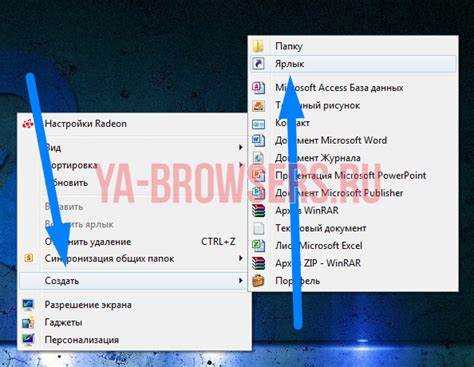
В современном мире доступ к информации играет ключевую роль в нашей жизни. Один из самых популярных поисковиков в России – Яндекс. Его сервисы предоставляют удобные инструменты для поиска, работы с картами и управления почтой. Однако для быстрого доступа к Яндексу многие пользователи предпочитают добавлять его ярлык на рабочий стол своего устройства.
Процесс добавления Яндекса на рабочий стол прост и интуитивно понятный. В этой статье мы предоставим пошаговую инструкцию, которая поможет вам создать удобный доступ к поисковику и его сервисам всего за несколько минут. Благодаря этой инструкции, вы сможете сэкономить время и сделать использование Яндекса еще более комфортным.
Мы также рассмотрим различные способы создания ярлыка, как для пользователей операционной системы Windows, так и для тех, кто работает с macOS. Каждый шаг будет подробно описан, чтобы вы могли легко следовать инструкциям. Давайте начнем!
Как сделать Яндекс на рабочем столе
Для того чтобы быстро получить доступ к Яндексу с рабочего стола, можно создать ярлык. Следуйте приведенным ниже шагам.
Во-первых, откройте ваш веб-браузер и перейдите на главную страницу Яндекса.
Затем, найдите и щелкните правой кнопкой мыши на пустом пространстве страницы. В появившемся меню выберите пункт Создать ярлык или Добавить на рабочий стол.
Если ваш браузер не предлагает прямую опцию создания ярлыка, попробуйте перетащить URL-адрес из адресной строки прямо на рабочий стол. Это также создаст новый ярлык.
После создания ярлыка, вы можете переименовать его, чтобы он был более удобным для идентификации. Щелкните правой кнопкой мыши на ярлыке и выберите Переименовать. Введите желаемое название, например, Яндекс.
Теперь у вас на рабочем столе есть ярлык, который позволяет быстро заходить на сайт Яндекса одним щелчком мыши.
Выбор способа добавления Яндекса
Существует несколько подходов для добавления Яндекса на рабочий стол, и выбор наиболее подходящего метода зависит от ваших предпочтений и устройства. Рассмотрим основные способы.
| Способ | Описание | Преимущества |
|---|---|---|
| Создание ярлыка | Легкий способ создать ярлык на рабочем столе, перетащив иконку сайта из адресной строки браузера. | Быстрый доступ к Яндексу; простой процесс. |
| Использование дополнений браузера | Установка специального расширения, позволяющего быстро переходить на Яндекс. | Дополнительные функции; управление закладками. |
| Настройка панели задач | Фиксация Яндекса в панели задач для быстрого доступа. | Удобство; доступность одним кликом. |
| Системные настройки | Использование системных параметров для добавления веб-сайта на рабочий стол. | Интеграция с операционной системой; возможность настройки. |
Выбор метода зависит от вашего опыта работы с компьютером и уровня комфорта. Выберите подходящий вариант, чтобы наиболее эффективно получить доступ к Яндексу на вашем рабочем столе.
Создание ярлыка через браузер
-
Откройте ваш веб-браузер.
-
Перейдите на сайт Яндекса: yandex.ru.
-
Скопируйте URL-адрес страницы, если это необходимо.
-
В зависимости от браузера, выполните одно из следующих действий:
- Google Chrome:
- Нажмите на значок с тремя точками в верхнем правом углу.
- Выберите пункт Дополнительные инструменты, затем Создать ярлык….
- В появившемся окне введите имя ярлыка и установите галочку Открывать в окне, если хотите открыть его в отдельном окне.
- Mozilla Firefox:
- Нажмите на меню (три горизонтальные линии) в правом верхнем углу.
- Выберите Настройки, затем перейдите в Главная.
- Под заголовком Домашняя страница выберите опцию Добавить текущую вкладку.
- Microsoft Edge:
- Нажмите на значок с тремя точками в верхнем правом углу.
- Выберите Приложения и затем Установить этот сайт как приложение.
- Google Chrome:
-
Нажмите Создать или Добавить в соответствующем меню.
-
Проверьте наличие созданного ярлыка на рабочем столе.
Теперь вы можете легко получать доступ к Яндексу напрямую с рабочего стола, управляя ярлыками по своему усмотрению.
Использование функций Windows для работы
В операционной системе Windows существует множество функций, которые упрощают работу с ярлыками и приложениями. Для удобного доступа к Яндексу можно воспользоваться встроенными утилитами и настройками.
Одна из полезных функций – это использование контекстного меню. Щелкнув правой кнопкой мыши на ярлыке Яндекса на рабочем столе, вы можете открыть его свойства, изменить имя, а также настроить комбинации клавиш для быстрого доступа. Это особенно удобно, если вы часто используете Яндекс для поиска информации.
Также стоит обратить внимание на функцию Закрепить на панели задач. Это позволяет иметь постоянный доступ к Яндексу без необходимости находить его на рабочем столе. Просто перетащите ярлык на панель задач или выберите соответствующий пункт в контекстном меню.
Для пользователей, которые предпочитают использовать виртуальные рабочие столы, Windows предоставляет возможность создать отдельный рабочий стол, на котором можно разместить ярлык Яндекса и другие часто используемые приложения. Это удобно для организации рабочего пространства и улучшения продуктивности.
Не забывайте также о возможности использовать встроенные средства для настройки быстрого доступа к веб-сайтам, такие как Microsoft Edge или другие браузеры, которые позволяют создавать групповые вкладки с часто посещаемыми страницами.
Используя эти функции Windows, вы сможете оптимизировать процесс работы с Яндексом и сделать его более комфортным и доступным. Для получения дополнительной информации об эффективности рабочих процессов ознакомьтесь с материалом по ссылке пол 2 это сколько.
Перетаскивание ссылки на рабочий стол
- Откройте любой браузер и перейдите на главную страницу Яндекса.
- Нажмите и удерживайте левую кнопку мыши на адресной строке с URL Яндекса.
- Перетащите курсор мыши на рабочий стол, не отпуская кнопку мыши.
- Отпустите кнопку мыши, чтобы создать ярлык.
Теперь на вашем рабочем столе будет доступен ярлык для быстрого перехода на Яндекс. Это позволяет экономить время при запуске браузера и поиска необходимой информации.
Также, если вам интересно, можно ли взбить сливки 10 процентов, это может быть полезно в кулинарии. Используйте свой рабочий стол эффективно, добавляя ссылки на важные ресурсы!
Настройка ярлыка для удобства
После создания ярлыка на Яндекс на рабочем столе, вы можете настроить его для удобства использования. Это может включать изменение названия, значка и расположения ярлыка.
Вот несколько шагов для настройки ярлыка:
| Шаг | Описание |
|---|---|
| 1 | Изменение названия: Кликните правой кнопкой мыши на ярлык и выберите Переименовать. Введите новое название, если хотите упростить его восприятие. |
| 2 | Изменение значка: Правой кнопкой мыши щелкните на ярлык и выберите Свойства. В окне Свойства перейдите на вкладку Ярлык и нажмите кнопку Изменить значок. Выберите подходящий значок из списка или загрузите новый. |
| 3 | Расположение: Перетащите ярлык в более удобное для вас место на рабочем столе. Вы также можете создать папку для организации ярлыков. |
| 4 | Закрепить в панели задач: Для быстрого доступа вы можете закрепить ярлык в панели задач, щелкнув правой кнопкой мыши и выбрав Закрепить на панеле задач. |
Эти простые шаги помогут вам сделать работу с Яндекс более удобной и эффективной.
Использование мобильного приложения Яндекс
Мобильное приложение Яндекс предлагает удобный способ доступа к услугам и возможностям компании прямо с вашего смартфона. Вы можете установить приложение на устройства с операционными системами Android и iOS.
После установки приложения вы сможете использовать поиск, получать новости, а также управлять различными сервисами, такими как Яндекс.Карты, Яндекс.Погода и другие.
Для начала работы достаточно открыть приложение, зайти в свой аккаунт Яндекс или зарегистрироваться, если у вас его нет. Это позволит вам синхронизировать данные и получать персонализированные рекомендации.
В приложении доступно множество функций: вы можете быстро находить информацию, заказывать такси, смотреть видео, слушать музыку и отправлять сообщения. Все это в одном месте, что удобно и экономит время.
Также стоит отметить, что мобильное приложение позволяет настраивать уведомления, чтобы не пропустить важные события и обновления, из-за чего использование сервиса становится ещё более эффективным.
Пользуйтесь мобильным приложением Яндекс для более быстрого доступа к необходимым функциям и информации прямо на своем устройстве.
Установка Яндекса на macOS
Для установки Яндекс на macOS, выполните следующие шаги:
- Скачайте Яндекс Браузер. Перейдите на официальный сайт Яндекса и выберите опцию загрузки Яндекс Браузера для macOS.
- Установите Яндекс Браузер. После завершения загрузки откройте скачанный файл. Перенесите иконку Яндекс Браузера в папку Программы.
- Запустите браузер. Откройте папку Программы и дважды щелкните по иконке Яндекс Браузера для его запуска.
- Настройте браузер. После первого запуска следуйте инструкциям на экране для подключения к вашему аккаунту Яндекс или создания нового.
Теперь вы можете использовать Яндекс Браузер на вашем Mac, а также добавлять его иконку на рабочий стол, если это необходимо.
Добавление через контекстное меню
1. Откройте браузер и перейдите на главную страницу Яндекса.
2. Кликните правой кнопкой мыши в любом пустом месте страницы.
3. В появившемся контекстном меню выберите пункт Создать ярлык или Добавить на рабочий стол, в зависимости от используемого браузера.
4. Подтвердите создание ярлыка, если будет предложено.
5. Перейдите на рабочий стол, и вы увидите созданный ярлык, который можно использовать для быстрого доступа к Яндексу.
Использование виджетов Яндекс

Виджеты Яндекс позволяют легко получать доступ к различной информации и сервисам прямо с рабочего стола. Они помогают упростить взаимодействие с платформой, предоставляя полезные функции в одном месте.
Основные виджеты, доступные для использования:
- Яндекс.Погода – предоставляет актуальные данные о погоде в вашем регионе. Вы можете настроить отображение температуры, прогноза на несколько дней и других параметров.
- Яндекс.Новости – отображает последние новости по выбранным темам. Можно настроить ленту новостей по вашим интересам.
- Яндекс.Календарь – помогает организовать дела и события. Вы можете добавлять задачи, напоминания и следить за предстоящими событиями.
- Яндекс.Music – позволяет воспроизводить ваши любимые треки и радиостанции, создавая индивидуальные плейлисты.
Чтобы установить виджеты, выполните следующие шаги:
- Откройте приложение Яндекс или найдите его на панели задач.
- Перейдите в меню настройки виджетов.
- Выберите нужные виджеты из списка доступных.
- Настройте параметры виджетов, если это необходимо, чтобы они отображали только релевантную информацию.
- Перетащите виджеты на рабочий стол для быстрого доступа.
Виджеты интегрируются с другими сервисами Яндекс, что обеспечивает синхронизацию данных и актуальность информации. Пользуйтесь ими для повышения продуктивности и удобства работы на вашем компьютере.
Решение возможных проблем с ярлыком

При работе с ярлыком Яндекса на рабочем столе могут возникать различные проблемы. Рассмотрим основные из них и способы их устранения.
Ярлык не открывается. Если при нажатии на ярлык ничего не происходит, убедитесь, что он правильно создан и указывает на корректный URL. Попробуйте удалить старый ярлык и создать новый.
Ошибка доступа. Иногда может возникать ошибка доступа к сайту. Проверьте ваше интернет-соединение и попробуйте открыть Яндекс через браузер. Если проблема сохраняется, проверьте настройки антивируса или брандмауэра.
Ярлык ведет на неправильную страницу. Если ярлык открывает не ту страницу, которую вы ожидали, зайдите в свойства ярлыка. Убедитесь, что в поле ‘Цель’ указан правильный адрес сайта.
Ярлык исчез с рабочего стола. Если ярлык пропал, проверьте корзину – возможно, он был случайно удалён. Если ярлык там нет, можно снова создать его через браузер или другим способом.
Проблемы с обновлением. В некоторых случаях ярлык может не отображать обновления сайта. Попробуйте очистить кэш браузера или обновить страницу через браузер, чтобы убедиться, что информация актуальна.
Разные разрешения экрана. Если ярлык выглядит не так, как вы ожидаете на разных экранах, проверьте настройки разрешения и масштабирования в Windows. Это может повлиять на отображение значков.
Следуя этим рекомендациям, вы сможете устранить большинство распространенных проблем с ярлыком Яндекса на рабочем столе.