В работе с графическими и текстовыми проектами важным аспектом является форматирование текста. Одним из ключевых параметров этого форматирования является межстрочный интервал, который оказывает значительное влияние на читаемость и восприятие информации. В данной статье мы рассмотрим, как можно легко и быстро изменить межстрочный интервал в Фигме.
Фигма предлагает пользователям множество инструментов для дизайна, включая удобные настройки текста. Профессиональные дизайнеры и начинающие пользователи могут использовать эти инструменты для достижения желаемого результата. Знание того, как управлять межстрочным интервалом, позволяет создавать более аккуратные и эстетически приятные макеты.
В процессе работы важно понимать, как различные значения межстрочного интервала влияют на визуальное восприятие текста. Хорошо настроенный интервал помогает выделить ключевые идеи и делает текст более приятным для чтения. В этой статье мы поделимся пошаговой инструкцией, как изменить межстрочный интервал в Фигме, чтобы вы смогли оптимизировать свои проекты и улучшить их качество.
Основы работы с текстом в Figma
Работа с текстом в Figma включает в себя множество возможностей для настройки и стилизации. Вы можете добавлять текстовые блоки, изменять их размеры, шрифты и цвет. Для начала работы необходимо выбрать инструмент Текст на панели инструментов или использовать клавишу T на клавиатуре.
После добавления текстового блока вы можете редактировать введенный текст в строке свойств. Здесь можно выбрать шрифт из широкого списка доступных, задать размер шрифта и применить различные стили, такие как жирный или курсив. Figma поддерживает как системные шрифты, так и шрифты, загруженные в ваше устройство.
Также вы можете изменять выравнивание текста, устанавливать отступы и межбуквенное расстояние. Все эти настройки помогут вам создать гармоничный текстовый компонент, который подойдет под общий стиль вашего проекта.
Не забывайте об использовании текстовых стилей. Это универсальный инструмент, который позволяет сохранять и применять наборы свойств текста на протяжении всего проекта, экономя ваше время на настройки.
Кроме того, вы можете комбинировать текст с другими элементами дизайна. Функция объединения объектов в Figma позволяет создавать более сложные графические элементы, такие как кнопки с текстом, заголовки и другие текстовые блоки, необходимые для вашего проекта.
Для более сложных композиций иногда требуется разбить фигуры на равные части. Например, как круг поделить на 5 частей равных – это аналогия, показывающая, что даже в векторной графике, вы можете настроить элементы для достижения желаемого визуального результата.
Изучение интерфейса Figma
Интерфейс Figma представлен интуитивно понятным и гибким пространством для работы над проектами. Основные элементы интерфейса включают панель инструментов, область редактирования, слои и панель свойств. Панель инструментов находится в верхней части экрана и содержит функции для рисования, создания текста и других инструментов, необходимых для дизайна.
Область редактирования занимает центральное место и является основным рабочим пространством, где пользователи могут взаимодействовать с объектами, изменять их размеры и позиции. Слева располагается панель слоев, которая позволяет организовывать иерархию объектов, перетаскивать элементы и управлять их видимостью.
Справа находится панель свойств, где можно настраивать характеристики выбранных объектов, такие как цвет, размеры, стили и прочие параметры. Доступ к различным функциям также осуществляется через контекстное меню, который открывается по правому клику на элементе.
Меню в верхней части интерфейса предоставляет доступ к основным командам приложения, включая функции импорта и экспорта дизайна, а также совместной работы с членами команды. Figma поддерживает систему плагинов, которые можно установить для расширения функциональности и улучшения рабочего процесса.
Понимание структуры и функционала интерфейса Figma значительно упрощает работу с проектами и позволяет быстрее достигать желаемых результатов в дизайне.
Настройка свойств текста
Figma предоставляет пользователям широкий спектр возможностей для настройки свойств текста, что позволяет создавать уникальные дизайны с учетом различных требований.
- Шрифт: Вы можете выбрать любой шрифт из библиотеки Google Fonts или загрузить собственные шрифты. Для этого перейдите в панель Текст и выберите нужный шрифт в выпадающем списке.
- Размер: Настройка размера текста осуществляется через интуитивно понятный слайдер или ввод значений вручную. Это позволяет достичь желаемой видимости и стилистики.
- Цвет: Выбор цвета текста происходит через палитру или с помощью шестнадцатеричных кодов, что обеспечит необходимую гармонию с остальными элементами дизайна.
- Стиль: Вы можете применять различные стили, такие как жирный, курсив или подчеркнутый, что помогает акцентировать внимание на ключевых элементах текста.
- Выравнивание: В настройках выравнивания можно выбрать как горизонтальное, так и вертикальное выравнивание, что важно для формирования структуры страницы.
Дополнительно, для понимания контекста и функциональных возможностей Figma, ознакомьтесь с материалом о том, что означает предшествующий месяц.
Эти настройки дают возможность адаптировать текстовые блоки под конкретные дизайнерские задачи, обеспечивая целостный визуальный стиль проекта.
Опции форматирования для текста
В Figma доступен широкий спектр опций форматирования текста, которые позволяют настроить внешний вид и читаемость вашего дизайна. Эти инструменты помогают создать индивидуальный стиль и выделить важную информацию.
Шрифты являются основным элементом, который можно изменять. Вы можете выбирать из множества доступных шрифтов, загружать свои или использовать шрифты из библиотеки Google Fonts. Убедитесь, что выбранный шрифт соответствует общему стилю вашего проекта.
Размер шрифта позволяет адаптировать текст под различные элементы дизайна. Установите подходящий размер, чтобы обеспечить гармоничное восприятие информации. Изменение размера шрифта также помогает акцентировать внимание на ключевых элементах.
Также важно обращать внимание на цвет текста. Подбор цвета может значительно повлиять на эмоциональное восприятие. Используйте контрастные цвета, чтобы текст был четким и заметным на фоне.
Дополнительными опциями являются жирность, курсив и подчеркивание. Эти стили могут быть использованы для выделения ключевых слов и фраз. Однако следует избегать чрезмерного использования этих эффектов, чтобы текст оставался читабельным.
Не забывайте о правописании и грамматике. Правильное оформление текста сделает ваш дизайн более профессиональным. В случае необходимости, используйте что значит мошнить для уточнения информации о специфических терминах и тенденциях.
Изменение стиля шрифта
В Figma вы можете не только редактировать текст, но и изменять его стиль. Это включает в себя выбор шрифта, его начертания, размера и других параметров, что позволяет создать уникальный визуальный стиль для ваших дизайнерских проектов.
Чтобы изменить стиль шрифта, выполните следующие шаги:
- Выделите текстовый слой, который вы хотите редактировать.
- Перейдите в панель свойств справа.
- Найдите раздел Text (Текст).
Здесь вы увидите различные опции для изменения стиля шрифта:
| Параметр | Описание |
|---|---|
| Шрифт | Выберите нужный шрифт из выпадающего меню. Figma предоставляет доступ к различным шрифтам, как встроенным, так и загруженным. |
| Начертание | Настройте начертание шрифта (обычный, полужирный, курсив и т. д.) для более выразительного текста. |
| Размер | Укажите размер шрифта в пикселях для того, чтобы текст соответствовал общему дизайну. |
| Цвет | Выберите цвет текста, чтобы гармонично вписать его в цветовую палитру вашего проекта. |
| Прочие параметры | Обратите внимание на дополнительные настройки, такие как тень, обводка и интерлиньяж, которые также могут помочь в стилизации текста. |
После внесения изменений стиль шрифта будет применен к выделенному тексту. Экспериментируйте с различными комбинациями, чтобы достичь желаемого визуального эффекта в вашем проекте.
Влияние межстрочного интервала на дизайн
Межстрочный интервал играет ключевую роль в восприятии текста и общем дизайне. Он не только влияет на читабельность, но и устанавливает эмоциональный тон проекта. Правильно подобранный интервал помогает создать гармонию между элементами, улучшает структуру и облегчает восприятие информации.
Атмосфера, создаваемая межстрочным интервалом, напрямую зависит от выбранного шрифта и стиля оформления. Узкие интервалы могут добавить динамики и компактности, в то время как широкие интервалы создают ощущение легкости и открытости.
Одним из основных вопросов в дизайне является баланс между эстетикой и функциональностью. Неправильный выбор интервала может привести к визуальному перенапряжению и затруднить чтение. Поэтому важно экспериментировать с различными значениями, учитывая контекст и целевую аудиторию проекта.
| Тип проекта | Рекомендуемый межстрочный интервал |
|---|---|
| Блоги и статьи | 1.5x — 1.6x |
| Рекламные макеты | 1.2x — 1.4x |
| Приложения и интерфейсы | 1.4x — 1.5x |
| Научные публикации | 1.5x — 1.8x |
При работе над проектом важно учитывать, что межстрочный интервал должен соответствовать не только тексту, но и общей концепции дизайна. Каждый элемент должен работать в едином ключе, создавая визуальную целостность и приятное восприятие.
Использование панели свойств текста
Панель свойств текста в Figma предоставляет множество возможностей для настройки текста и его внешнего вида. Чтобы получить доступ к этой панели, выберите текстовый слой и обратите внимание на правую боковую панель приложения.
На панели вы найдете разделы, касающиеся различных параметров текста, таких как размер шрифта, цвет, стиль и, конечно же, межстрочный интервал. Эти инструменты позволяют гибко адаптировать текст под конкретные дизайнерские задачи и создают возможность точной настройки.
Изменение межстрочного интервала осуществляется через специальный ползунок или ввод значений вручную. Это позволяет достигать нужной высоты строк, что значительно влияет на читабельность и восприятие текста. Краткое обозначение межстрочного интервала в пикселях или относительных единицах упрощает работу с различными размерами шрифтов и элементами дизайна.
Кроме того, панель позволяет также задавать дополнительные атрибуты, такие как выравнивание текста и отступы, что в свою очередь, создает более цельные и визуально приятные макеты. Эффективное использование этих опций поможет каждому дизайнеру без труда добиться желаемого оформления текстовых блоков.
Таким образом, панель свойств текста является важным инструментом, позволяющим настраивать каждый аспект текста в проекте, улучшая общий вид и функциональность дизайна.
Как установить желаемое значение
Для того чтобы установить желаемый межстрочный интервал в Figma, откройте проект и выберите текстовый слой, который хотите отредактировать. В правой части интерфейса, на панели свойств, найдите раздел, посвященный форматированию текста.
Шаг 1: На панели свойств вы увидите поле, где можно изменить межстрочный интервал. По умолчанию это значение может составлять 1,2, но вы можете установить любое числовое значение.
Шаг 2: Нажмите на поле межстрочного интервала и введите новое значение. Это может быть как целое число, так и дробное, например, 1.5 или 2.0. После ввода нажмите клавишу Enter, чтобы применить изменения.
Шаг 3: Чтобы увидеть результат сразу, просмотрите текстовый слой. Не бойтесь экспериментировать с разными значениями, чтобы найти наиболее гармоничное для вашего дизайна.
Также можно использовать ползунок, находящийся рядом с полем ввода, для более интуитивного управления. Это позволит вам быстро регулировать интервал, визуально оценивая его влияние на верстку текста.
Советы по выбору интервалов
При выборе межстрочного интервала стоит учитывать несколько важных аспектов, которые помогут улучшить читаемость и восприятие текста:
- Контекст использования: Определите, в каком контексте будет использоваться текст. Является ли это заголовком, телом текста или подписью? Для заголовков подойдет меньший интервал, в то время как для основного текста лучше использовать более широкий.
- Тип шрифта: Разные шрифты могут по-разному реагировать на изменения интервала. Экспериментируйте с интервалом для каждого конкретного шрифта, чтобы найти оптимальное значение.
- Размер шрифта: Чем больше размер шрифта, тем больше может быть межстрочный интервал. Это позволит тексту выглядеть более легким и удобным для восприятия.
- Читаемость: Ищите баланс между слишком плотным и слишком рыхлым расположением строк. Слишком маленький интервал может затруднить чтение, а слишком большой – отвлечь внимание от содержания.
- Аудитория: Учитывайте, кто будет читать ваш текст. Например, для детской аудитории лучше использовать больший интервал, чтобы облегчить чтение и восприятие.
- Цели дизайна: В зависимости от задач дизайна, вы можете использовать более смелые или аккуратные интервалы. Для акцентирования важной информации подойдут меньшие интервалы.
Экспериментируйте с настройками, чтобы найти идеальный интервал, который соответствует вашему проекту и улучшает пользовательский опыт.
Ошибки при настройке текста
Также важно следить за согласованностью стилей. Частое изменение шрифтов и размеров в пределах одного проекта может создавать визуальный шум и запутывать пользователей. Необходимо придерживаться единых стандартов, чтобы обеспечить целостность дизайна.
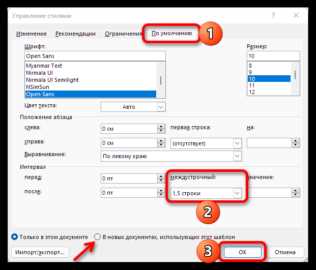
Другой распространённой ошибкой является избыточное использование межстрочного интервала. Хотя он и может улучшить восприятие текста, слишком большой интервал может привести к разобщённости строк и усложнить восприятие информации.
Не менее важно учитывать контекст использования текста. Например, текст для заголовков должен отличаться от основного текста по стилю и межстрочному интервалу. Неправильная настройка этих параметров может уменьшить акцент на ключевых элементах дизайна.
Не забывайте про проверку на разных устройствах. Межстрочный интервал и размер шрифта могут выглядеть по-разному на мобильных и десктопных версиях, поэтому стоит уделить время тестированию вашего дизайна в различных условиях.
Оптимизация текста для мобильных устройств
- Использование резких размеров шрифтов: Дробные размеры шрифтов могут затруднить чтение. Рекомендуется использовать шрифты размером не менее 14-16 пикселей.
- Контрастность: Обеспечьте высокую контрастность между текстом и фоном. Тёмный текст на светлом фоне или светлый текст на тёмном фоне улучшает восприятие.
- Адаптивные межстрочные интервалы: Настройка межстрочного интервала для мобильных устройств помогает тексту выглядеть более органично. В общем случае, рекомендуется использовать межстрочный интервал в диапазоне 1.4-1.6.
- Краткость: Старайтесь избегать длинных предложений и сложных фраз. Чем проще текст, тем легче его воспринять на маленьком экране.
- Использование списков: Для представления информации лучше применять маркированные или нумерованные списки. Это улучшает структуру текста и делает его более визуально привлекательным.
Не забывайте о том, что мобильные пользователи часто взаимодействуют с текстом с помощью пальцев. Это означает, что кнопки и ссылки должны быть достаточно крупными и удобными для нажатия. Следуйте принципам доступности, чтобы обеспечить удобство чтения и навигации.
Оптимизация текста – это процесс, который требует внимательного подхода и постоянного тестирования на разных устройствах. Настройки, которые работают для одного мобильного устройства, могут не подойти для другого, поэтому убедитесь, что ваш текст адаптируется к различным экранам.