В мире видеоигр Steam давно завоевал популярность как одна из ведущих платформ для покупки и запуска игр. Одной из интересных функций, доступных пользователям, является режим Big Picture, который позволяет максимально комфортно использовать Steam на больших экранах и с игровыми контроллерами. Если вы хотите узнать, как быстро и легко активировать этот режим, вы попали по адресу.
Включение Big Picture предоставляет удобный интерфейс, адаптированный для управления с помощью геймпада, что делает его идеальным выбором для любителей играть издалека. Мы постараемся сделать процесс активации этого режима простым и понятным, чтобы вы могли наслаждаться всеми преимуществами, которые он предлагает, без лишних усилий.
Следуйте нашим инструкциям, и вы узнаете, как войти в Big Picture всего за несколько кликов, независимо от вашего уровня подготовки. Приготовьтесь к новым gaming-возможностям и откройте для себя уникальный опыт, который предлагает этот режим!
Что такое Big Picture в Steam?
Интерфейс Big Picture адаптирован для навигации с помощью джойстика, что позволяет легко просматривать библиотеку, настройки и магазин Steam без необходимости использования клавиатуры и мыши. Такой подход создает более приятную атмосферу для игроков, предпочитающих комфортные условия для игры.
Кроме того, Big Picture включает множество функций, таких как доступ к активностям друзей, управление настройками игры и возможность настройки контроллеров. Это делает его неотъемлемой частью экосистемы Steam, предоставляя пользователям возможность наслаждаться играми на больших экранах, как будто они играют на консоли.
Таким образом, Big Picture представляет собой мощный инструмент для геймеров, которые ценят удобство и эффективное использование пространства в своих игровых настройках. Более того, использование этого режима может повысить удовольствие от игры, особенно в компании друзей. Если вас интересуют другие аспекты игровых технологий, вы также можете ознакомиться с тем, что значит мертвые найки.
Преимущества использования Big Picture
Big Picture в Steam предоставляет пользователям множество преимуществ, позволяющих улучшить игровой опыт, особенно на больших экранах. Ниже приведены ключевые характеристики, которые выделяют этот режим:
| Преимущество | Описание |
|---|---|
| Оптимизированный интерфейс | Разработан для работы на телевизорах и больших экранах, обеспечивая понятную навигацию с помощью контроллеров. |
| Игровая библиотека | Упрощенный доступ ко всем играм и библиотеке Steam, позволяющий быстро находить и запускать игры. |
| Поддержка контроллеров | Полная поддержка различных игровых контроллеров, что делает процесс игр более удобным и комфортным. |
| Удобство для многопользовательской игры | Легкий доступ к функции группового чата и многопользовательским играм, способствующий взаимодействию с друзьями. |
| Настройка профилей | Возможность настраивать профили управления под разные игры, что помогает оптимизировать игровой процесс. |
Использование Big Picture значительно улучшает игровой процесс, делая его более удобным и доступным для пользователей, предпочитающих играть на большом экране.
Как запустить Steam на ПК
-
Установите Steam:
- Перейдите на официальный сайт Steam.
- Скачайте установочный файл.
- Запустите загруженный файл для установки.
-
Завершите установку:
- Следуйте инструкциям мастера установки.
- Выберите папку для установки или оставьте путь по умолчанию.
-
Запустите Steam:
- Найдите ярлык Steam на рабочем столе или в меню Пуск.
- Дважды кликните по ярлыку для запуска клиента.
-
Войдите в свою учетную запись:
- Введите логин и пароль.
- Если вы забыли данные, воспользуйтесь функцией восстановления доступа.
Теперь вы готовы использовать Steam! Для получения дополнительных указаний и советов по работе с сервисом, вы можете также обратиться к мвд как пишется.
Условия для активации режима
Для успешной активации режима Big Picture в Steam необходимо выполнить несколько условий. Прежде всего, убедитесь, что у вас установлена последняя версия клиента Steam. Регулярные обновления могут включать новые функции и улучшения, которые могут быть необходимы для корректной работы режима.
Кроме того, важно, чтобы ваше устройство соответствовало минимальным системным требованиям Steam. Наличие поддерживаемой видеокарты, процессора и достаточного объема оперативной памяти обеспечит стабильную работу Big Picture.
Также вам потребуется наличие контроллера, если вы планируете использовать режим с игровым управлением. Хотя режим Big Picture можно использовать и с клавиатурой и мышью, большинство пользователей предпочитают оформлять свои игровые сессии именно с помощью контроллера для большего комфорта.
Не забывайте о подключении к интернету, так как некоторые функции требуют доступа к сети для синхронизации данных и загрузки обновлений.
Следуя этим простым условиям, вы сможете быстро активировать режим Big Picture и наслаждаться всеми его возможностями. Если вы хотите узнать, как звали отца гарри поттера, это знание не повлияет на вашу игру, но может оказаться интересным в перерывах между игровыми сессиями.
Шаги для включения Big Picture

Чтобы включить режим Big Picture в Steam, выполните следующие простые шаги:
-
Откройте клиент Steam на вашем компьютере.
-
В левом верхнем углу нажмите на «Вид» в меню.
-
Выберите опцию «Режим Big Picture» из выпадающего списка.
-
После этого клиент перезапустится в новом режиме. Готово! Теперь вы в Big Picture.
Для дополнительных настроек или выхода из режима Big Picture, просто используйте комбинацию клавиш «Esc» на клавиатуре.
Настройка контроллеров в режиме Big Picture
Настройка контроллеров в режиме Big Picture позволяет игрокам максимально использовать возможности своих игровых устройств. Для начала подключите контроллер к ПК через USB или по беспроводной сети.
После этого откройте Steam в режиме Big Picture, перейдите в раздел Библиотека, выберите игру, для которой хотите настроить контроллер. В меню управления контроллерами выберите Конфигурация контроллера.
Здесь вы сможете назначить функции кнопок, отрегулировать чувствительность и настроить другие параметры. Steam предлагает возможность сохранить свои настройки и использовать их для других игр, что позволяет унифицировать управление.
Также доступна функция полной поддержки различных контроллеров, включая Xbox и PlayStation, что сделает процесс настройки более интуитивно понятным. Не забудьте протестировать настройки, чтобы убедиться, что они соответствуют вашим предпочтениям.
При необходимости вы всегда можете вернуться в меню настройки и внести изменения. Big Picture предоставляет гибкость, необходимую для оптимального игрового опыта.
Использование интерфейса на телевизоре
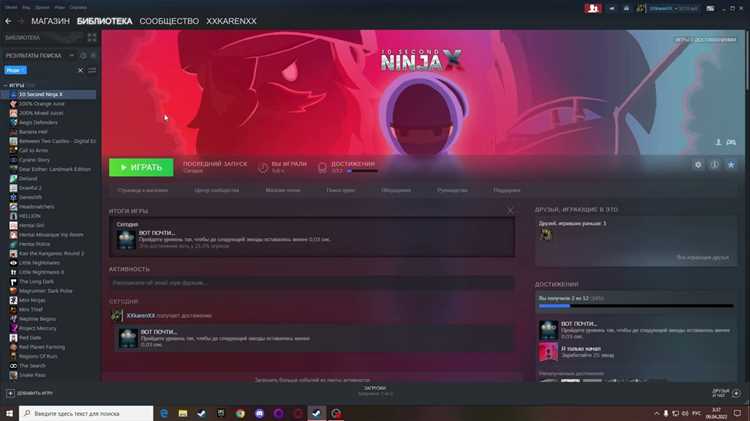
Когда вы используете Big Picture на телевизоре, интерфейс адаптирован для работы с большими экранами и обеспечивает высокое качество изображения. Главное, чтобы ваше устройство было подключено правильно: проверьте соединение HDMI или аналогичное.
Управление осуществляется при помощи контроллеров или пульта, что упрощает взаимодействие, так как элементы интерфейса легко различимы на расстоянии. Основные функции, такие как доступ к библиотеке игр и настройкам, удобны для навигации с помощью геймпада.
С использованием телевизора вы можете полноценно наслаждаться игрой на большом экране, а также использовать функции потоковой передачи. Настройки звука и видео могут быть корректированы для достижения наилучшего качества. Убедитесь, что у вас есть необходимые адаптеры и зависимости для стабильного соединения с интернетом, чтобы избежать задержек.
Обратите внимание на возможность кастомизации интерфейса: вы можете изменять фон и шрифты, что придаст вам больше комфорта при игре. Использование телевизора с Big Picture делает процесс игр более социальным, так как вы можете делиться опытом с друзьями и семьей, сидя вместе перед экраном.
Решение распространённых проблем
При использовании режима Big Picture в Steam могут возникнуть некоторые распространённые проблемы. Ниже приведены советы по их решению:
-
Проблемы с запуском:
- Убедитесь, что Steam обновлён до последней версии.
- Попробуйте перезагрузить компьютер и повторно запустить Steam.
- Проверьте, не запущены ли другие приложения, которые могут конфликтовать с запуском Steam.
-
Недоступность контроллера:
- Проверьте подключение контроллера к компьютеру.
- Попробуйте использовать другой USB-порт.
- Убедитесь, что контроллер настроен в Steam через настройки контроллеров.
-
Проблемы с отображением:
- Убедитесь, что разрешение монитора или телевизора соответствует рекомендуемым параметрам.
- Проверьте настройки графики в Steam и убедитесь, что они совместимы с вашим оборудованием.
-
Зависание или медленная работа интерфейса:
- Закройте ненужные программы, которые могут потреблять ресурсы системы.
- Попробуйте снизить настройки графики в играх, запущенных через Big Picture.
- Перезагрузите Steam или компьютер для очистки памяти.
Если перечислённые решения не помогли, обратитесь в службу поддержки Steam для получения дополнительной помощи.
Версия Steam и обновления
Для эффективной работы режима Big Picture важно использовать актуальную версию клиента Steam. Обновления не только добавляют новые функции и исправляют ошибки, но также могут улучшить совместимость с контроллерами и производительность интерфейса.
Регулярные обновления Steam происходят автоматически, когда клиент запущен, но пользователи могут вручную проверить наличие обновлений через меню настройки. Важно, чтобы ваша версия была последней, так как это может предотвратить возникновение проблем, связанных с запуском или использованием Big Picture.
Пользователи могут заметить сопутствующие изменения в интерфейсе и новые возможности, которые значительно облегчают навигацию по библиотеке игр и настройку контроллеров. Любые известные проблемы, возникающие с режимом, часто устраняются в последующих обновлениях, следовательно, постоянный мониторинг версии и её актуальности играет ключевую роль в стабильной работе Steam.