Майнкрафт – это игра, которая завоевала сердца миллионов игроков по всему миру благодаря своей открытой природе и бесконечным возможностям. Для многих геймеров комфорт управления является ключевым фактором в наслаждении игровым процессом. Хотя Майнкрафт традиционно ассоциируется с клавиатурой и мышью, играть с геймпадом также возможно и может предоставить уникальный опыт.
В этой статье мы рассмотрим, как играть на геймпаде в Майнкрафт на ПК, а также обсудим преимущества и недостатки такого способа управления. Мы поделимся рекомендациями по настройке, чтобы ваше игровое время было максимально комфортным и увлекательным.
Выбор геймпада может быть весьма индивидуальным – некоторые игроки предпочитают контроллеры от консоли, такие как Xbox или PlayStation, в то время как другие отдают предпочтение специализированным игровым устройствам. Правильный выбор и настройка контроллера критически важны для обеспечения удобства во время игры.
Как настроить геймпад для Minecraft
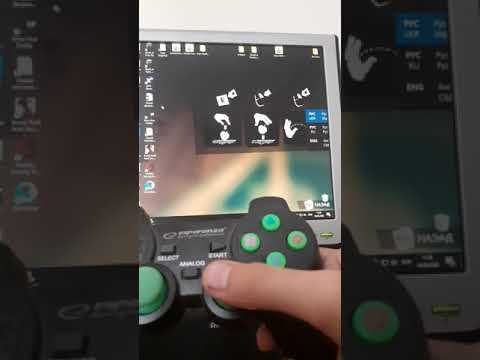
Для начала необходимо подключить геймпад к вашему ПК. Это можно сделать как по проводному соединению, так и по Bluetooth, в зависимости от модели устройства. Убедитесь, что геймпад распознается системой.
Далее, для более удобного управления в Minecraft, рекомендуется выполнить некоторые настройки через специальное программное обеспечение. Используйте такие утилиты, как Steam или DS4Windows, для переназначения кнопок геймпада и изменения чувствительности стиков.
После установки программного обеспечения откройте его и настройте конфигурации под свои предпочтения. Например, вы можете задать дополнительные функции для кнопок, такие как использование предметов и блоков, а также настраивать комбинации для быстрого доступа к инвентарю.
Также важно проверить параметры управления в самом Minecraft. Перейдите в раздел Настройки и выберите вкладку Управление. Здесь вы сможете увидеть текущие назначения кнопок и внести изменения, если это необходимо.
После завершения всех настроек не забудьте сохранить изменения и протестировать геймпад в игре. Это позволит убедиться, что все кнопки работают так, как задумано, и управлять персонажем станет значительно проще.
Совместимость геймпадов с ПК
Покупая геймпад для игры в Minecraft на ПК, важно учитывать его совместимость с вашей операционной системой. Большинство современных геймпадов, таких как Xbox и PlayStation, работают с Windows без дополнительных настроек. Однако некоторые устройства могут требовать установки специального программного обеспечения или драйверов.
Геймпады, использующие технологии Bluetooth, позволяют играть без проводов, однако, для их подключения необходимо убедиться, что ваш ПК поддерживает данную технологию. Также стоит проверить, поддерживается ли ваш геймпад стандартами XInput или DirectInput, так как многие игры на ПК оптимизированы именно для этих протоколов.
В случае проблем с совместимостью можно использовать эмуляторы, которые позволяют задействовать функции геймпада, не поддерживаемого игрой. Позаботьтесь о проверке совместимости вашего устройства с Minecraft заранее, чтобы избежать лишних трудностей во время игры.
Если вам нужно больше информации о правильной упаковке аксессуаров, рекомендую прочитать статью о том, как упаковать кружку.
Пошаговая инструкция по подключению
| Шаг | Описание |
|---|---|
| 1 | Убедитесь, что ваш геймпад заряжен или подключен к источнику питания. |
| 2 | Подключите геймпад к ПК с помощью USB-кабеля или используйте Bluetooth для беспроводного подключения. |
| 3 | Если вы используете Bluetooth, активируйте его на ПК и переведите геймпад в режим pairing (соединения). |
| 4 | На ПК перейдите в Настройки > Устройства > Bluetooth и другие устройства и выберите ваш геймпад из списка доступных устройств. |
| 5 | После успешного подключения проверьте работоспособность геймпада, открыв меню Устройства и принтеры. |
| 6 | Запустите Майнкрафт и убедитесь, что игра распознает ваш геймпад. Зайдите в настройки управления для проверки. |
Лучшие настройки управления в игре
Для повышения удобства и эффективности игры на геймпаде в Майнкрафт важно правильно настроить управление. Вот несколько рекомендаций:
Чувствительность стиков: Настройка чувствительности аналоговых стиков имеет решающее значение для точности управления. Рекомендуется установить её на уровень, который позволит легко контролировать движения персонажа без чрезмерных резких движений.
Перемещение и прыжки: Настройте кнопки так, чтобы они были интуитивно понятны. Например, используйте одну из кнопок, отвечающих за прыжок, на нижней части геймпада, чтобы иметь возможность быстро прыгать и перемещаться, нажимая пальцами одновременно.
Инструменты и предметы: Настройте переключение между инструментами и предметами на основные кнопки, чтобы минимизировать задержку при переходе в режиме боя или сборе ресурсов. Например, назначьте одно из быстрого доступа на одну из лицевых кнопок.
Управление камерой: Проверьте настройки чувствительности камеры. Низкая чувствительность позволяет точно наводить прицел, а высокая – быстрее оборачивать камеру. Найдите оптимальный баланс для своего стиля игры.
Быстрый доступ к функциям: Назначьте отдельные кнопки для команд, таких как меню инвентаря и настройки, чтобы быстро реагировать на игровые ситуации. Это поможет избежать пауз во время игрового процесса.
Экспериментируйте с настройками управления, чтобы найти именно те, которые наиболее удобны для вас. Помните, что комфортные настройки могут значительно улучшить игровой процесс и сделать его более приятным.
Оптимальные параметры чувствительности
- Чувствительность осей: Оптимальная чувствительность для осей X и Y может варьироваться в зависимости от ваших предпочтений. Начните с уровня около 50% и постепенно увеличивайте или снижайте до нахождения удобного значения.
- Чувствительность прицеливания: Для того чтобы выполнять более точные действия, такие как стрельба из лука или прицеливание, установите чувствительность на более низкий уровень, примерно 30-40%. Это позволит вам более точно наводиться на цели.
- Мёртвая зона: Установите небольшую мёртвую зону для аналоговых стиков, чтобы избежать неуместных движений. Значение 5-10% обычно достаточно для устранения нежелательных колебаний.
По мере игры экспериментируйте с настройками, чтобы найти наиболее подходящие для вас параметры. Не забывайте, что индивидуальные предпочтения могут сильно варьироваться, поэтому не бойтесь настраивать чувствительность под себя.
- Запустите Minecraft и выберите настройки управления.
- Перейдите в раздел геймпада, чтобы отрегулировать параметры чувствительности.
- Попробуйте разные значения, тестируя их в игровом процессе.
- Зафиксируйте лучшие параметры для дальнейшей игры.
Помните, что настройки могут потребовать времени для привыкания, поэтому давайте себе возможность адаптироваться к новым значениям.
Как изменить схемы управления
Изменение схем управления на геймпаде в Minecraft позволяет игрокам адаптировать управление под свои предпочтения. Вот пошаговая инструкция по изменению настроек управления:
- Запустите Minecraft и войдите в игру.
- Перейдите в меню настроек, выбрав опцию Настройки (Settings).
- Найдите раздел Управление (Controls).
- Выберите опцию для изменения управления с геймпада.
- Просмотрите текущие схемы управления и выберите тот элемент, который хотите изменить.
- Установите новый ключ или кнопку геймпада, нажав на нужный элемент и затем на кнопку контроллера.
- После изменения нажмите Сохранить (Save) или подтвердите изменения.
Некоторые полезные советы:
- Экспериментируйте с различными настройками, чтобы найти наиболее удобные для себя.
- Сохраняйте резервные копии настроек, если планируете в дальнейшнем изменять их.
- Относитесь внимательно к схемам управления, особенно если играете с друзьями – общие настройки могут помочь избежать путаницы.
Использование программ для настройки
С помощью x360ce вы можете эмулировать контроллер Xbox 360, что делает ваш геймпад совместимым с сериалом игр от Microsoft. Программа поддерживает настройку под каждую кнопку и ось, а также позволяет изменять чувствительность, что весьма полезно для таких игр, как Minecraft.
DS4Windows предназначена для пользователей контроллеров PlayStation. Она предоставляет возможность полной кастомизации, включая создание профилей для различных игр и изменение схем управления непосредственно под Minecraft.
Также существуют решения, такие как Steam Big Picture Mode, которые позволяют интегрировать ваши геймпады с библиотекой игр Steam, что также может упростить задачу настройки управления.
Перед тем как приступить к настройке, проверьте совместимость вашей модели контроллера с выбранной программой. Это поможет избежать лишних трудностей и позволит быстро адаптировать управление под свои предпочтения.
Для получения дополнительной информации о параметрах и возможностях старайтесь обращаться к пользовательским форумам и ресурсам, где обсуждаются интересные решения, такие как, например, 1 км это сколько см.
Топ геймпадов для Minecraft
Выбор правильного геймпада может существенно улучшить ваш игровой опыт в Minecraft. Вот список лучших геймпадов, которые идеально подойдут для игры на ПК:
| Модель | Тип подключения | Преимущества |
|---|---|---|
| Xbox Wireless Controller | Bluetooth/USB | Отличная совместимость, высокая точность, удобный эргономичный дизайн. |
| PlayStation DualShock 4 | Bluetooth/USB | Комфортный хват, поддержка русского языка, множество настраиваемых функций. |
| Logitech F310 | USB | Простой интерфейс, хорошее качество сборки, доступная цена. |
| Thrustmaster GP XID Pro | USB | Разнообразие форматов, подходит для многих платформ, удобные кнопки. |
| Razer Wolverine Ultimate | USB | Высокая чувствительность, возможность перенастройки, RGB-подсветка. |
Перед покупкой рекомендуется проверить совместимость вашего ПК и геймпада. Также полезно будет узнать свой номер win, чтобы убедиться в настройках системы.
Основные комбинации кнопок в игре
В игре Майнкрафт на ПК с использованием геймпада существует несколько основных комбинаций кнопок, которые помогут вам эффективно управлять персонажем и взаимодействовать с игровым миром.
Движение:
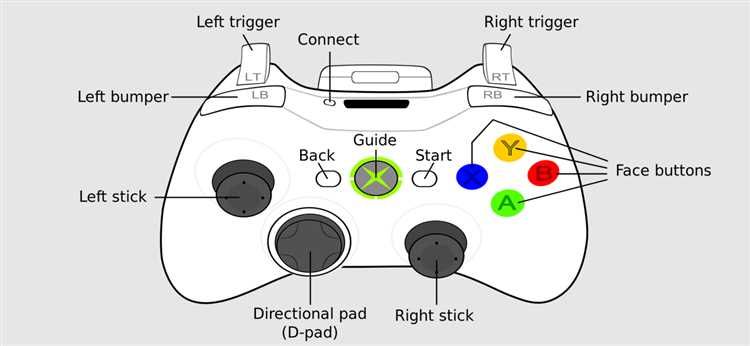
Левый аналоговый стик: используется для перемещения персонажа в разных направлениях.
Правый аналоговый стик: отвечает за поворот камеры и взгляд.
Интеракция с объектами:
Кнопка A: применяется для взаимодействия с блоками, открывания дверей и сундуков.
Кнопка B: отнимает предмет в руках, также может использоваться для отмены некоторых действий.
Боевая система:
Кнопка X: позволяет атаковать врагов или ломать блоки.
Кнопка Y: используется для использования предметов на панеле быстрого доступа.
Передвижение в инвентаре:
Левый и правый бампер: переключение между слотами инвентаря.
Триггеры: могут использоваться для управления количеством предметов, которые можно быстро перемещать в инвентаре.
Построение:
Кнопка LT: (левый триггер) для размещения блоков.
Кнопка RT: (правый триггер) для удаления блоков.
Эти комбинации создают основу управления в Майнкрафт и позволяют игрокам легко адаптироваться к различным игровым ситуациям. Изучив их, вы сможете максимально эффективно использовать возможности геймпада для совместной игры или одиночного выживания в мире Майнкрафт.
Как воспользоваться функцией автоприцеливания
Функция автоприцеливания в Майнкрафт на геймпаде позволяет моментально навести прицел на ближайшую цель, что значительно упрощает игру, особенно в сражениях и при строительстве.
Чтобы активировать и эффективно использовать автоприцеливание, следуйте приведенным инструкциям:
- Убедитесь, что ваш геймпад подключен и настроен правильно.
- Зайдите в настройки управления в игре и найдите параметры, касающиеся автоприцеливания.
- Активируйте автоприцеливание, если оно еще не включено. Обычно это связано с кнопкой R3 (нажимая на правый аналоговый стик).
- При нахождении рядом с целью, наведите курсор на объект или врага.
- Нажмите кнопку активации автоприцеливания для установки прицела на цель. Вы увидите, как ваш персонаж автоматически наведет прицел на задание.
Кроме того, имейте в виду несколько полезных советов для более удобного использования:
- Практикуйтесь в использовании автоприцеливания, чтобы стать более точным и быстро реагировать в боевых ситуациях.
- Обратите внимание на настройки чувствительности, так как они могут влиять на эффективность автоприцеливания.
- Следите за окружающей средой. Иногда лучше отключить автоприцеливание, чтобы быстрее среагировать на неожиданные угрозы.
Эта функция поможет вам значительно улучшить игровой процесс и сделать сражения более динамичными и увлекательными.
Советы по игре на длинные дистанции
Играя в Minecraft на геймпаде, важно правильно адаптироваться к взаимодействию на длинных дистанциях. Вот несколько рекомендаций, которые помогут вам улучшить свою игру.
1. Управление при стрельбе: При стрельбе на дальние дистанции используйте прицеливание, чтобы увеличить точность. Настройте чувствительность прицеливания так, чтобы вам было комфортно, но не сложно настраивать прицел.
2. Правильная позиция: На длинных дистанциях лучше занимать возвышенные позиции. Это даст вам преимущество при стрельбе и позволит быстрее оценивать окружающую обстановку.
3. Используйте зум: При наличии лука с энчантами, такими как Увеличение (Power), вы будете наносить более значительный урон на расстоянии. Также учитывайте, что зум позволяет лучше замечать детали.
4. Смена оружия: Всегда имейте под рукой запасы на случай, если потребуется сменить оружие. Переход на меч может быть жизненно важен вблизи, поэтому заранее распланируйте свои действия.
5. Использование стрел: Эффективно использовать различные типы стрел – огненные, отравляющие или выбрасывающие с эффектами. Это добавит разнообразия в вашу стратегию на дальних дистанциях.
| Ситуация | Рекомендация |
|---|---|
| Открытое пространство | Используйте более мощные луки и стройте укрытия. |
| Бои с дальними мобами | Стреляйте из укрытия; соблюдайте дистанцию. |
| Командные сражения | Работайте в команде: покрывайте друг друга во время атак. |
Следуя этим советам, вы сможете повысить эффективность своих действий на длинных дистанциях в Minecraft. Развивайте свои навыки и адаптируйтесь к стилю игры, чтобы стать более успешным игроком.
Как избежать лагов при игре
Чтобы минимизировать лаги во время игры в Майнкрафт на ПК с использованием геймпада, следует обратить внимание на несколько ключевых аспектов.
Во-первых, убедитесь, что ваши компьютерные драйверы обновлены. Это включает как драйвера видеокарты, так и драйвера USB, чтобы обеспечить стабильную работу геймпада.
Во-вторых, закройте все ненужные приложения и процессы, которые могут потреблять ресурсы вашей системы. Это освободит больше оперативной памяти и ресурсов процессора для игры.
Также обратите внимание на настройки графики в Майнкрафт. Уменьшение разрешения, отключение некоторых эффектов и снижение расстояния прорисовки значительно улучшат производительность.
Если вы используете модификации, убедитесь, что они совместимы между собой и не нагружают систему. Некоторые моды могут быть требовательными к ресурсам и вызывать ухудшение производительности.
Проверяйте стабильность интернет-соединения, особенно если играете на серверах. Плохая связь может привести к задержкам и лагам, так что, возможно, потребуется сменить провайдера или повысить скорость интернета.
Наконец, периодически очищайте кеш игры и переустанавливайте её, если проблемы продолжаются. Это поможет избавиться от накопившихся ошибок и сбоев в работе.
Преимущества геймпада перед клавиатурой
Геймпад предлагает ряд преимуществ по сравнению с традиционной клавиатурой, особенно для игры в Майнкрафт. Вот некоторые из них:
- Комфорт и эргономика: Геймпады обычно имеют более удобную форму, что позволяет длительно играть без усталости.
- Интуитивное управление: Кнопки и стики на геймпаде могут быть более интуитивными для тем, кто привык к консольным играм.
- Лучшие возможности для управления движением: Аналоговые стики обеспечивают плавное перемещение, что делает управление персонажем более естественным.
- Легкость использования: Геймпад проще организовать в пространстве, так как он занимает меньше места и не требует большой поверхности для работы.
- Поддержка вибрации: Функция вибрации добавляет реалистичности игровому процессу, позволяя игрокам больше погружаться в игру.
Каждое из этих преимуществ может существенно улучшить игровой опыт, особенно для пользователей, стремящихся к более расслабленному стилю игры.
Общие советы для комфортной игры
Регулярные перерывы. Не забывайте делать паузы, чтобы избежать усталости глаз и мышц. Это поможет вам поддерживать концентрацию и улучшит общую производительность в игре.
Удобная позиция. Убедитесь, что ваше игровое место устроено комфортно. Регулируемая высота стульев и столов поможет снизить нагрузку на спину и шею.
Корректировка освещения. Избегайте яркого света, который может отражаться от экрана, а также слишком тусклого, который заставляет напрягаться глаза. Идеально подходит мягкое, рассеянное освещение.
Настройка звука. Используйте качественные наушники или колонки для более полного погружения в игровую атмосферу. Регулируйте громкость, чтобы не заглушать важные звуки в игре.
Заботьтесь о геймпаде. Проверяйте состояние вашего геймпада, подзаряжайте его или заменяйте батарейки. Это поможет избежать неожиданных разрядов во время игры.
Изучение механик. Задействуйте обучающие материалы и видеоруководства, чтобы максимально понять механики игры. Это особенно важно для освоения уникальных аспектов управления на геймпаде.
Практика. Регулярные тренировки и игра с разными типами противников помогут улучшить ваши навыки. Чем больше вы играете, тем легче будет держать контроль над персонажем.