В современном мире технологий локальные сети играют важную роль в обеспечении связи между устройствами. Размещение множества компьютеров, принтеров и других гаджетов в одной сети часто затрудняет их идентификацию. Знать, как найти компьютер по IP-адресу, становится необходимостью как для системных администраторов, так и для обычных пользователей.
Управление локальной сетью предполагает наличие определенных знаний и навыков. Понимание принципов работы IP-адресации позволяет упростить процесс поиска устройств. Каждое устройство в сети имеет уникальный IP-адрес, что облегчает его идентификацию и взаимодействие с другими устройствами. В этой статье мы рассмотрим простые шаги, которые помогут вам быстро найти нужный компьютер по его IP в локальной сети.
Используя различные инструменты и команды, вы сможете быстро находить устройства, что значительно упростит администрирование вашей сети. Независимо от вашего уровня подготовки, вы сможете освоить эти методы и применять их на практике.
Что такое локальная сеть
Локальная сеть (LAN) представляет собой группу компьютеров и устройств, соединенных между собой для обмена данными и ресурсами на ограниченной территории, такой как дом, офис или учебное заведение. Эти устройства могут взаимодействовать друг с другом без необходимости выхода в интернет.
Локальные сети позволяют пользователям совместно использовать оборудование, такое как принтеры, а также централизованно хранить и обмениваться файлами. Это значительно упрощает работу сотрудников и ускоряет процесс доступа к информации.
Ключевыми компонентами локальной сети являются коммутаторы, маршрутизаторы и точки доступа. Коммутаторы обеспечивают соединение между устройствами, маршрутизаторы управляют передачей данных между разными сетями, а точки доступа позволяют подключать беспроводные устройства.
Локальная сеть может быть проводной, использующей кабели, или беспроводной, где устройства соединены по технологии Wi-Fi. Каждый компьютер в сети получает уникальный IP-адрес, который позволяет идентифицировать его среди других устройств.
Создание локальной сети обеспечивает высокую скорость передачи данных и упрощает управление ресурсами, что является особенно важным в условиях современного бизнеса и образовательного процесса.
Роль IP-адреса в сетях
Назначение IP-адреса может быть разделено на несколько ключевых функций:
- Идентификация устройства: Каждое устройство в сети должно иметь уникальный адрес, чтобы другие устройства могли его найти и взаимодействовать с ним.
- Маршрутизация: IP-адреса помогают определять путь, по которому данные должны следовать от источника к получателю. Это особенно важно в больших сетях, где существует множество возможных маршрутов.
- Локализация: IP-адреса могут использоваться для определения географического местоположения устройства, что полезно для службы геолокации и адаптивного контента.
Существует два основных типа IP-адресов:
- IPv4: Это наиболее распространённый формат адресации, состоящий из 32 бит, обычно представленных как четыре десятичные числа от 0 до 255, разделённые точками (например, 192.168.1.1).
- IPv6: Обновлённый формат, который предназначен для замены IPv4, так как последние адреса исчерпываются. IPv6 использует 128 бит и позволяет большему количеству устройств иметь уникальный адрес.
В контексте локальных сетей IP-адреса выполняют критически важную роль в организации и управлении сетевыми ресурсами. Они упрощают работу сетевых администраторов и обеспечивают стабильность и эффективность коммуникаций между устройствами.
Способы определения IP-адреса компьютера
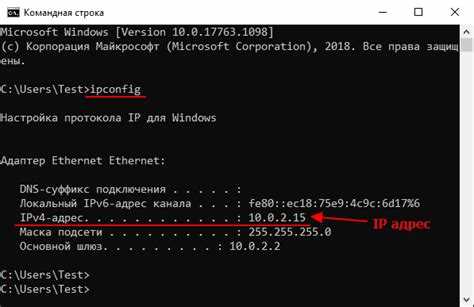
Существует несколько методов для определения IP-адреса компьютера в локальной сети. Один из самых простых способов – воспользоваться командой ipconfig для операционных систем Windows или ifconfig для Linux и macOS. Эти команды отображают информацию о сетевых адаптерах, включая IP-адреса.
Также можно использовать инструмент ping с именем устройства. Например, введя команду ping имя_компьютера, можно увидеть его IP-адрес в ответе. Это особенно полезно, если вы знаете имя устройства, но не его адрес.
Другой метод – специальные сетевые утилиты и программы, такие как Advanced IP Scanner или Angry IP Scanner. Эти приложения сканируют всю локальную сеть и предоставляют список всех подключенных устройств с их IP-адресами.
Если у вас есть доступ к маршрутизатору, вы также можете проверить его веб-интерфейс, где часто отображается список всех подключенных устройств с их IP-адресами и MAC-адресами.
Не забывайте, что для успешного выполнения этих операций необходимо иметь соответствующие права доступа к сети и устройствам. Без этого определить IP-адрес может быть невозможно.
Использование командной строки Windows
Командная строка Windows предоставляет множество инструментов для работы с сетью и позволяет легко идентифицировать компьютеры в локальной сети по IP-адресу. Один из самых простых способов – использование команды ping.
Чтобы найти компьютер по IP, откройте командную строку, нажав комбинацию Win + R, введите cmd и нажмите Enter. В открывшемся окне наберите команду:
ping [IP-адрес]
Замените [IP-адрес] на искомый адрес. Если компьютер доступен, вы получите ответ с временем отклика.
Еще одной полезной командой является arp -a, которая отображает таблицу ARP и показывает список всех устройств, с которыми ваш компьютер взаимодействовал. Используйте эту команду для получения более подробной информации о подключенных устройствах:
arp -a
Результат отобразит IP-адреса и соответствующие им MAC-адреса, что поможет вам быстрее идентифицировать оборудование в сети.
Также вы можете выполнить команду tracert, чтобы проследить маршрут к другому устройству по IP. Эта команда покажет все промежуточные узлы, через которые проходит пакет данных:
tracert [IP-адрес]
С помощью данных команд вы можете легко находить и мониторить состояния устройств в локальной сети, используя всего лишь командную строку Windows.
Инструменты для сканирования сети
Сканирование сети – важный процесс, позволяющий обнаружить устройства и их IP-адреса в локальной сети. Существует множество инструментов, которые могут значительно упростить эту задачу.
- Angry IP Scanner
Простое и удобное средство для быстрого сканирования диапазонов IP-адресов. Поддерживает различные операционные системы и позволяет получать информацию о состоянии хостов.
- Nmap
Мощный инструмент для сетевого анализа и аудита безопасности. Позволяет сканировать порты, определять операционные системы и сервисы, используемые на целевых устройствах.
- Advanced IP Scanner
Бесплатная программа для Windows, которая позволяет быстро находить все компьютеры в сети и получать информацию о них, включая IP-адреса и MAC-адреса.
- Fing
Мобильное и настольное приложение для сканирования сети. Показывает список всех устройств, их IP и MAC-адреса, а также позволяет выполнять диагностику сети.
Каждый из этих инструментов имеет свои уникальные особенности и возможности, что дает пользователю гибкость в выборе подходящего решения для конкретных задач.
Программы для поиска устройств
Для упрощения поиска компьютеров и других устройств в локальной сети существует множество специализированных программ. Они позволяют быстро сканировать сеть, определять активные IP-адреса и получать информацию о подключенных устройствах. Рассмотрим несколько популярных из них:
- Nmap — мощный инструмент для сетевого сканирования и аудита безопасности. Поддерживает множество опций для получения детальной информации о устройствах в сети.
- Angry IP Scanner — простая в использовании программа, которая выполняет массовое сканирование IP-адресов и отображает результаты в удобном виде.
- Advanced IP Scanner — бесплатное приложение для Windows, позволяющее находить все устройства в локальной сети, проводить удаленное управление и получать информацию о них.
- Fing — мобильное приложение, которое позволяет находить устройства в сети, проверять их состояние и скорость соединения из любой точки.
- Wireless Network Watcher — программа, которая сканирует беспроводные сети и показывает список всех подключенных к ней устройств, включая их IP и MAC-адреса.
Эти инструменты позволяют не только находить компьютеры по IP, но и осуществлять мониторинг сети, что особенно полезно для администраторов и пользователей, желающих управлять своими устройствами более эффективно.
Также существует множество утилит для сетевого анализа, которые могут дополнительно помочь в настройке и оптимизации работы сети. Многие из них позволяют отслеживать активность устройств и проводить диагностику проблем с подключением.
Кроме того, для повышения удобства можно воспользоваться ресурсами и материалами в интернете, включая статьи и руководства, такие как как называется шестиугольник, которые могут предоставить дополнительные советы и рекомендации.
Типичные проблемы с подключением
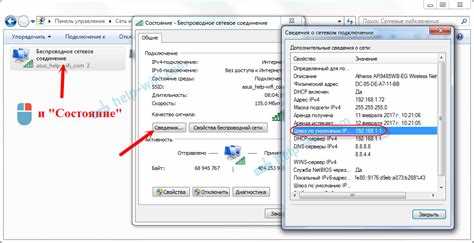
Еще одной частой проблемой является наличие конфликтов IP-адресов. Если два устройства получают один и тот же IP, это может привести к сбоям в соединении и трудностям при поиске нужного компьютера. Чтобы избежать этого, важно следить за тем, чтобы каждый устройство в сети имел уникальный IP-адрес.
Некорректные настройки сетевых параметров также могут влиять на обнаружение компьютеров. Например, если установленный DHCP-сервер неправильно настроен или отключен, устройства могут не получать адреса автоматически, что усложняет их поиск.
Защитные настройки фаервола или антивирусного программного обеспечения также могут блокировать доступ к устройствам в сети. Иногда необходимо временно отключить фаервол или внести изменения в его настройки, чтобы разрешить поиск по IP.
Кроме того, пропускные способности сети могут стать проблемой. Если у вас на сети много устройств, которые активно используют интернет, это может вести к задержкам в обнаружении. В таких случаях стоит проверить использование трафика и оптимизировать его при необходимости.
Наконец, проблемы с кабелями или сетевым оборудованием, такими как маршрутизаторы и коммутаторы, могут также влиять на соединение. Физические неисправности, такие как поврежденные кабели или перегрузка оборудования, могут создавать препятствия для успешного поиска IP-адресов в сети.
Как исправить ошибки сети
Ошибки сети могут возникать по различным причинам, включая неправильные настройки, сбои в оборудовании и программные проблемы. Правильная диагностика и устранение неполадок позволяют быстро восстановить соединение.
Для начала проверьте физическое подключение всех устройств, убедитесь, что кабели надежно вставлены, и переключатели не отключены. Приведем несколько распространенных методов исправления сетевых ошибок:
| Проблема | Решение |
|---|---|
| Нет доступа к интернету | Перезагрузите маршрутизатор и модем, проверьте правильность установки сетевых кабелей. |
| Проблемы с подключением к локальной сети | Проверьте настройки IP-адреса на устройстве, возможно, требуется обновление или вручную назначьте адрес. |
| Сбой при получении IP-адреса | Используйте команду ipconfig /release и ipconfig /renew в командной строке для обновления IP. |
| Неправильная работа Wi-Fi | Перезагрузите беспроводной адаптер, проверьте уровень сигнала и наличие помех от других устройств. |
| Ограниченный доступ к сети | Проверьте настройки брандмауэра и антивирусного программного обеспечения, они могут блокировать соединения. |
В случае, если перечисленные методы не помогли, обращайтесь к документации устройств или технической поддержке. Более подробную информацию о сетевых технологиях можно найти по ссылке: что такое шайза.
Безопасность при поиске устройств
Поиск устройств по IP-адресу в локальной сети может быть полезен, однако важно учитывать аспекты безопасности, чтобы избежать потенциальных рисков. При проведении таких операций следует следовать ряду рекомендаций, обеспечивающих защиту ваших данных и системы.
Прежде всего, важно иметь надлежащие права доступа к сети, чтобы избежать нарушения конфиденциальности других пользователей. Перед тем как начинать сканирование, убедитесь, что вы обладаете разрешением на проведение этих действий и действуйте в рамках установленной политики компании или домашней сети.
Также следует помнить о возможном использовании вредоносных программ. Некоторые инструменты сканирования могут содержать угрозы, если они получены из ненадежных источников. Настоятельно рекомендуется загружать такие программы только с официальных сайтов или проверенных репозиториев.
При сканировании сети также может возникать риск появления нежелательного трафика, поэтому важно ограничивать объем запросов, чтобы не перегружать устройства и сети. Неправильная конфигурация таких инструментов может привести к блокировке IP-адреса.
Рекомендуется использовать файрволы и антивирусное ПО для дополнительной защиты при поиске устройств в сети. Эти меры помогут минимизировать риски, связанные с потенциальными атаками или утечками данных.
Ниже приведена таблица с основными рекомендациями по безопасности:
| Мера безопасности | Описание |
|---|---|
| Правила доступа | Обеспечьте наличие разрешений на сканирование сети. |
| Проверенные инструменты | Используйте только надежные программные средства для сканирования. |
| Ограничение трафика | Настройте инструменты для минимизации нагрузки на сеть. |
| Использование защитных средств | Активируйте антивирусы и файрволы для дополнительной безопасности. |
Следуя этим рекомендациям, вы сможете безопасно искать устройства в вашей локальной сети, минимизируя риски и защищая свои данные.
Советы по защите локальной сети
1. Используйте надежные пароли для роутера. Сложные и длинные пароли значительно усложняют доступ злоумышленникам.
2. Обновляйте прошивку оборудования. Производители регулярно выпускают обновления, которые устраняют уязвимости и повышают уровень безопасности.
3. Включите файрвол на роутере и на каждом устройстве в сети. Это поможет предотвратить несанкционированный доступ и блокировать потенциально вредоносный трафик.
4. Настройте сетевое шифрование. Используйте WPA3, если роутер поддерживает данный стандарт шифрования, чтобы обезопасить данные, передаваемые в сети.
5. Ограничьте доступ к вашей сети. Вы можете скрыть SSID и разрешить подключение только определенных устройств, что затруднит доступ для посторонних.
6. Регулярно проводите аудит сети. Это поможет выявить неавторизованные устройства и обнаружить возможные уязвимости.
7. Настройте статические IP-адреса для устройств, чтобы проще контролировать подключенные к сети устройства и избегать конфликтов IP.
Следуя этим рекомендациям, вы сможете значительно повысить уровень безопасности своей локальной сети. Узнать больше о правильном написании отчества можно по ссылке: как правильно пишется валерьевна или валериевна отчество.