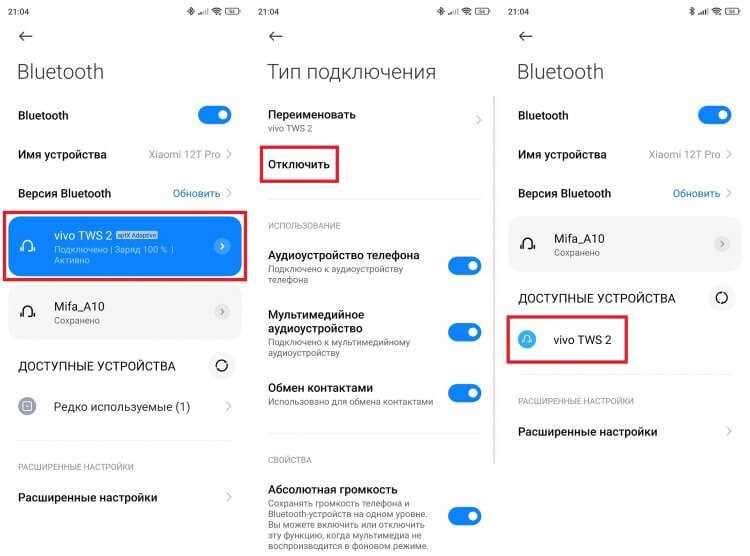
Наушники Huawei завоевали популярность благодаря своему качеству звука и удобству использования. Однако чтобы начать наслаждаться музыкой или получать телефонные звонки, необходимо правильно подключить их к вашему устройству. Включение режима сопряжения – это первый и важный шаг на этом пути.
В данной статье мы подробно расскажем о том, как легко и быстро активировать режим сопряжения на наушниках Huawei. Это руководство предназначено как для новых пользователей, так и для тех, кто хочет освежить свои знания о процессе подключения. Мы разобьем всю процедуру на простые шаги, чтобы каждый смог справиться с этой задачей, независимо от уровня технической подготовки.
Следуйте нашим инструкциям, и ваши наушники Huawei будут готовы к использованию с любым совместимым устройством. Необходимо помнить, что правильное подключение обеспечит вам максимальное удовольствие от прослушивания музыки и улучшит качество звонков.
Общее руководство по наушникам Huawei
Наушники Huawei предлагают высокое качество звука и удобство использования благодаря современным технологиям. Важно правильно настраивать их для достижения наилучшего опыта прослушивания.
Перед первым использованием наушников рекомендуется ознакомиться с инструкцией по эксплуатации, которая предоставляет информацию о всех функциях и особенностях устройства. Это поможет избежать недоразумений и обеспечит правильную настройку.
Для поддержания оптимальной работы наушников, важна регулярная зарядка. Используйте оригинальное зарядное устройство для предотвращения возможных неисправностей. Неправильная зарядка может повредить аккумулятор и сократить срок службы устройства.
Кроме того, стоит помнить о рекомендации по уходу за наушниками. Чистка наушников поможет избежать снижения качества звука и ухудшения комфорта при использовании. Для этого используйте мягкие ткани и специальные средства, предназначенные для электроники.
Для получения максимального звукового опыта, наушники Huawei часто предлагают поддержку различных кодеков. Узнайте, какие кодеки поддерживают ваши наушники, чтобы настроить их в соответствии с вашими предпочтениями.
При возникновении проблем с соединением или качеством звука стоит проверить обновления программного обеспечения. Обновление может улучшить производительность устройства и исправить существующие ошибки. Регулярный мониторинг доступных обновлений – залог долговечности работы наушников.
Подготовка устройства к сопряжению
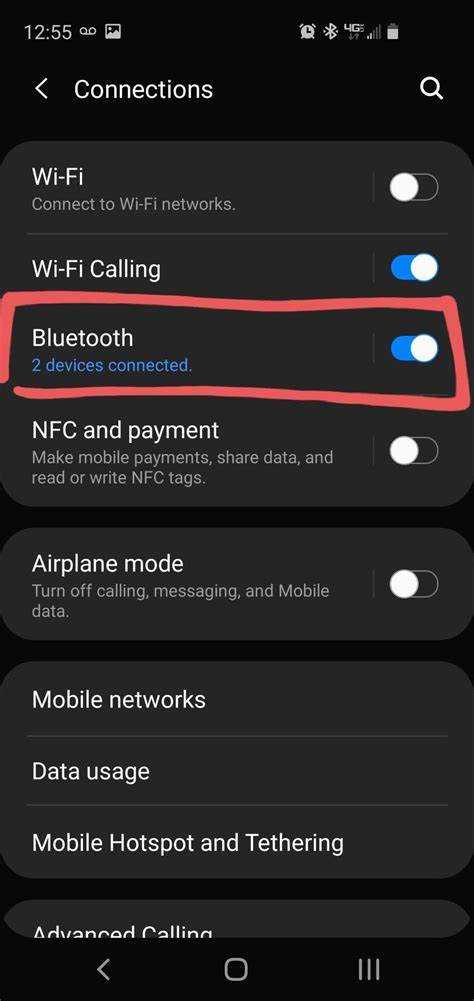
Перед тем как подключить наушники Huawei к вашему устройству, убедитесь, что оно готово к сопряжению. Следуйте этим шагам:
- Убедитесь, что Bluetooth на вашем смартфоне или другом устройстве активирован.
- Проверьте, что ваше устройство находится в пределах досягаемости наушников (обычно до 10 метров).
- Удалите или отключите другие устройства Bluetooth, которые могут быть подключены к вашему смартфону, так как это может вызвать помехи.
- Обновите ПО вашего устройства до последней версии для обеспечения совместимости.
- Убедитесь, что наушники заряжены и находятся в режиме ожидания.
После выполнения этих шагов вы сможете легко подключить свои наушники. Для получения дополнительной информации о космосе можно ознакомиться с тем, сколько лететь до сатурна от земли.
Секреты быстрой активации Bluetooth
Чтобы ускорить процесс подключения наушников Huawei и избежать задержек, следуйте этим простым советам:
| Совет | Описание |
|---|---|
| Проверка батареи | Убедитесь, что наушники заряжены, так как низкий уровень заряда может замедлить подключение. |
| Использование кнопки сопряжения | На некоторых моделях есть специальная кнопка для активации режима сопряжения. Нажмите и удерживайте ее. |
| Минимизация помех | Держите наушники и устройство подальше от других электронных приборов, чтобы избежать помех при подключении. |
| Обновление ПО | Проверьте наличие обновлений для наушников и вашего телефона. Обновления могут улучшить работу Bluetooth. |
| Сброс настроек | Если возникают проблемы с подключением, выполните сброс настроек наушников. Это может решить множество неполадок. |
| Использование совместимых устройств | Подключайте наушники только к другим устройствам Huawei или тем, которые полностью поддерживают все Bluetooth профили. |
Следуя этим советам, вы сможете значительно упростить и ускорить процесс соединения ваших наушников Huawei с устройствами, обеспечивая себе комфортное использование и высокое качество звучания.
Проверка состояния зарядки наушников
Чтобы обеспечить качественное звучание и длительное время работы, важно регулярно проверять состояние зарядки ваших наушников Huawei. Это поможет избежать ситуаций, когда наушники могут отключиться в самый неподходящий момент.
Способ 1: Большинство моделей наушников Huawei имеют индикатор зарядки. Обратите внимание на цветовую индикацию: зелёный свет обычно указывает на полный заряд, жёлтый – на средний, а красный – на низкий уровень заряда. Внимательно следите за изменениями цвета.
Способ 2: Если ваши наушники подключены к устройству, вы можете проверить уровень зарядки через меню Bluetooth. На большинстве смартфонов достаточно зайти в настройки Bluetooth и найти ваши наушники в списке подключённых устройств. Здесь вы увидите отображение уровня заряда.
Способ 3: Некоторые модели наушников поддерживают приложение Huawei AI Life, которое позволяет следить за состоянием зарядки и получать уведомления о необходимости подзарядки. Установите приложение и подключите наушники для получения актуальной информации о заряде.
Если вы хотите узнать больше об историях и событиях, которые могут помочь вам лучше понять устройства, обратите внимание на статью о почему карл великий.
Запуск режима сопряжения на гаджетах
Перед тем как наушники Huawei могут успешно соединиться с вашим устройством, необходимо выполнить запуск режима сопряжения. Этот процесс может варьироваться в зависимости от модели наушников и устройства, к которому вы подключаетесь. Основная задача – убедиться, что два устройства могут обнаружить друг друга через Bluetooth.
Вот шаги, которые нужно предпринять для запуска режима сопряжения на различных гаджетах:
| Гаджет | Шаги для включения режима сопряжения |
|---|---|
| Наушники Huawei | Зажмите кнопку включения на 5 секунд, пока индикатор не начнет мигать. |
| Смартфон/Планшет | Перейдите в настройки Bluetooth и выберите Добавить устройство. |
| Компьютер | Откройте настройки Bluetooth и выберите Добавить Bluetooth или другое устройство. |
После выполнения этих шагов, ваше устройство должно обнаружить наушники, и вы сможете завершить процесс сопряжения. Не забывайте, что некоторые устройства могут требовать ввода кода доступа, который обычно отображается на экране.
Для получения дополнительной информации, полагаю, будет полезно ознакомиться с правилами написания, например, как правильно употребляется карандашик как пишется правильно.
Параметры подключения через смартфон
Для успешного подключения наушников Huawei к смартфону необходимо учитывать несколько важных параметров. Во-первых, убедитесь, что на вашем смартфоне активирован Bluetooth. Это можно сделать через быстрые настройки или в разделе «Настройки» приложения.
Во-вторых, проверьте, что устройство находится в зоне действия Bluetooth (обычно до 10 метров). Отключенные или находящиеся на стадии подключения другие Bluetooth-устройства могут создать помехи и затруднить процесс сопряжения.
Не менее важно следить за совместимостью устройств. Некоторые модели наушников Huawei могут требовать обновление программного обеспечения на смартфоне для оптимальной работы. Убедитесь, что на вашем смартфоне установлены последние обновления системы.
После выполнения всех этих шагов вы сможете легко найти ваши наушники в меню Bluetooth вашего смартфона. При успешном подключении фонового экрана появится уведомление о соединении, что подтвердит успешность операции.
Если подключение не происходит, попробуйте удалить ранее привязанные устройства из списка и повторить попытку. Это поможет устранить возможные конфликты между устройствами.
Совет: Для более стабильного соединения рекомендуется оставить смартфон рядом с наушниками и избегать препятствий между ними, таких как стены или другие электронные устройства, которые могут вызывать интерференцию.
Проблемы и их решение при сопряжении
Сопряжение наушников Huawei с устройствами может иногда вызывать трудности. В данном разделе рассмотрим наиболее распространенные проблемы и способы их устранения.
-
Наушники не отображаются в списке Bluetooth-устройств:
- Убедитесь, что наушники находятся в режиме сопряжения.
- Перезагрузите смартфон или другое устройство.
- Проверьте, что Bluetooth включен на вашем устройстве.
-
Сопряжение происходит, но нет звука:
- Проверьте уровень громкости наушников и устройстве.
- Убедитесь, что наушники не подключены к другому устройству.
- Перезапустите наушники и попробуйте подключиться снова.
-
Наушники периодически отключаются:
- Убедитесь, что наушники заряжены.
- Проверьте наличие помех от других беспроводных устройств.
- Попробуйте сбросить настройки наушников и заново выполнить сопряжение.
-
Не удается подключить наушники к нескольким устройствам:
- Некоторые модели наушников могут подключаться только к одному устройству одновременно.
- Научитесь отключать наушники от предыдущего устройства перед подключением к новому.
- Проверьте документацию наушников для уточнения возможности одновременного подключения.
Решение указанных проблем позволит устранить большинство трудностей, возникающих при сопряжении наушников Huawei с различными устройствами.
Советы по улучшению соединения
Для обеспечения стабильного соединения с наушниками Huawei следуйте нескольким рекомендациям.
1. Держите устройства близко друг к другу. Чем меньше расстояние между наушниками и источником сигнала, тем лучше качество соединения. Избегайте препятствий, таких как стены или металлические предметы, которые могут ухудшить сигнал.
2. Убедитесь в отсутствии помех. Если рядом находятся другие устройства, работающие по Bluetooth, или бытовая электроника, это может привести к перебоям. Попробуйте отключить лишние устройства, чтобы всегда получать наилучшее качество связи.
3. Обновляйте прошивку. Регулярные обновления программного обеспечения на наушниках и телефоне могут устранить ошибки и улучшить совместимость. Проверьте наличие обновлений в приложении Huawei или в настройках вашего устройства.
4. Перезагрузите устройства. Если возникают проблемы с соединением, попробуйте перезагрузить наушники и смартфон. Это поможет очистить временные ошибки и восстановить соединение.
5. Проверьте наличие фоновых приложений. Закрывайте приложения, использующие Bluetooth, когда они не нужны. Это может снизить нагрузку на сеть и улучшить производительность при работе с наушниками.
6. Удалите старые соединения. Если у вас есть много ранее сопряжённых устройств, это может создавать путаницу. Удалите ненужные подключения в настройках Bluetooth, чтобы избежать конфликтов при подключении.
Применяя эти советы, вы сможете значительно улучшить качество соединения и обеспечить стабильное воспроизведение звука на ваших наушниках Huawei.
Как отключить режим сопряжения
Отключение режима сопряжения на наушниках Huawei не требует особых усилий. Следуйте приведённым шагам для завершения процесса.
- Переместите наушники в близость к вашему устройству, если они находятся далеко.
- Нажмите и удерживайте кнопку включения на наушниках, пока индикатор не начнёт медленно мигать.
- Отпустите кнопку и дождитесь, пока индикатор перестанет мигать, что указывает на отключение режима сопряжения.
Для некоторых моделей также может потребоваться:
- Открыть крышку зарядного чехла наушников, если они вложены в него.
- Убедитесь, что наушники полностью отключены от устройства-сопряжения, и выполните сброс настроек, если это необходимо.
Также можно отключить Bluetooth на смартфоне, чтобы завершить сопряжение:
- Перейдите в настройки вашего устройства.
- Выберите раздел «Bluetooth».
- Найдите ваши наушники в списке подключенных устройств и выберите опцию «Забыть» или «Отключить».
После выполнения указанных шагов режим сопряжения будет отключён, а наушники готовы к использованию в обычном режиме.