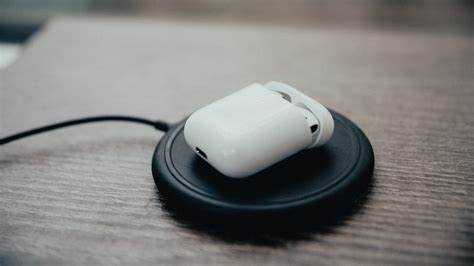
Открыв коробку с AirPods Max, вы, вероятно, уже представили себе, как будете наслаждаться качественным звуком и удобством использования этих наушников. Однако многие пользователи сталкиваются с небольшими трудностями при их подключении. Современные технологии сделали этот процесс проще, чем когда-либо, и в этой статье мы рассмотрим, как быстро и легко соединить ваши наушники с устройством.
Подключение AirPods Max к вашему iPhone, iPad или Mac не займет много времени, если следовать нескольким простым шагам. Мы разберем все этапы этого процесса и дадим полезные советы, чтобы вы могли максимально эффективно использовать ваши новые наушники. Давайте начнем!
Подготовка к подключению AirPods Max
Перед тем как приступить к подключению AirPods Max, проверьте уровень заряда аккумулятора. Полная зарядка наушников обеспечит стабильное соединение и долгую работу. Для этого разместите наушники в зарядном кейсе и убедитесь, что индикатор показывает оптимальный уровень заряда.
Также важно убедиться, что Bluetooth на устройстве, с которым вы собираетесь подключить наушники, включён. Перейдите в настройки Bluetooth вашего устройства и убедитесь, что оно активно. В случае, если вы используете iPhone или iPad, убедитесь, что на нём установлено обновление операционной системы, совместимое с AirPods Max.
После этого подготовьте наушники. Снимите их с зарядного устройства и убедитесь, что они находятся в режиме сопряжения. Для этого нажмите и удерживайте кнопку шумоподавления, пока индикатор состояния не начнёт мигать белым цветом. Это сигнализирует о готовности наушников к подключению.
Далее рекомендуется удалить старые подключения, если они более не нужны. На устройстве можно найти завершённые соединения Bluetooth и удалить их, если они создают конфликт. Это упростит процесс подключения и предотвратит появление нежелательных помех.
Совместимость с устройствами Apple
AirPods Max совместимы с широким спектром устройств Apple, что делает их отличным выбором для пользователей экосистемы Apple. Наушники можно легко подключить к iPhone, iPad, Mac и Apple Watch, используя технологию автоматического сопряжения через Bluetooth.
Для пользователей iPhone и iPad достаточно открыть крышку кейса рядом с устройством, и на экран выйдет предложение о подключении. Mac требует простого выбора наушников в списке доступных Bluetooth-устройств. Apple Watch также может подключаться к AirPods Max, что позволяет прослушивать музыку без необходимости держать iPhone рядом.
Обратите внимание, что для оптимального использования наушники должны быть обновлены до последней версии прошивки, что обеспечит максимальную производительность и совместимость с множеством функций, таких как активное шумоподавление и пространственный звук. Более подробно о различных мерах можно узнать по адресу 100г в мл.
Шаги для подключения к iPhone
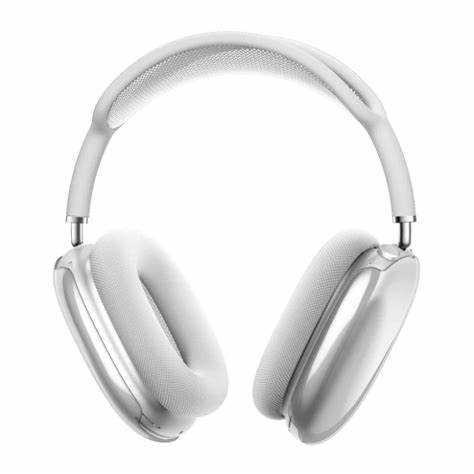
1. Откройте крышку чехла AirPods Max, если наушники находятся в нем. Включите их, нажав и удерживая кнопку Размер на правом наушнике до тех пор, пока не начнет мигать индикатор статуса.
2. На вашем iPhone перейдите в Настройки и выберите раздел Bluetooth. Убедитесь, что Bluetooth активирован.
3. В разделе доступных устройств вы увидите AirPods Max. Нажмите на название для соединения. Если вы ранее подключали наушники, они автоматически появятся в списке.
4. Дождитесь подтверждения о подключении. После этого вы услышите аудио или получите уведомление на экране о том, что наушники успешно подключены.
Теперь вы можете наслаждаться высоким качеством звука ваших AirPods Max с iPhone. Если вам нужно больше информации о других вопросах, вы можете узнать, кто такая мегера.
Как подключить AirPods Max к MacBook
На вашем MacBook откройте меню Системные настройки, нажав на значок Apple в верхнем левом углу экрана и выбрав соответствующий пункт.
В меню Системные настройки выберите Bluetooth. Убедитесь, что Bluetooth включен. Если нет, активируйте его.
Найдите ваши AirPods Max в списке доступных устройств. Они должны появиться с названием, которое вы им задали. Нажмите на кнопку Подключить рядом с именем наушников.
После успешного подключения вы услышите звуковой сигнал, уведомляющий о том, что AirPods Max готовы к использованию. Теперь вы можете наслаждаться качественным звуком на вашем MacBook.
Использование AirPods Max с Android
Подключение AirPods Max к устройству на базе Android возможно и не требует особых усилий. Для начала включите наушники, удерживая кнопку шумоподавления до появления белого мигания индикатора. Это означает, что AirPods Max находятся в режиме сопряжения.
На вашем Android-устройстве откройте настройки Bluetooth и активируйте Bluetooth, если он еще не включен. В списке доступных устройств найдите AirPods Max и выберите их для подключения. После успешного подключения вы услышите звук подтверждения через наушники.
Имейте в виду, что некоторые функции, доступные для пользователей iOS, могут быть ограничены на Android. Например, автоматическое переключение между устройствами и интеграция с голосовым помощником могут не работать. Тем не менее, AirPods Max предоставляют отличное качество звука и комфорт при использовании с Android-устройствами.
Если вам также интересует, как реализовать эстетическое оформление при приготовлении пищи, вы можете ознакомиться с тем, как красиво нарезать грушу.
Подключение через Bluetooth-меню

Для быстрого подключения ваших AirPods Max через Bluetooth-меню, следуйте этому простому алгоритму. Убедитесь, что ваши наушники находятся в режиме обнаружения, открыв защитный чехол рядом с устройством.
На экране вашего устройства откройте Настройки и выберите Bluetooth. Убедитесь, что Bluetooth включен; если он выключен, активируйте его.
В списке доступных устройств вы увидите ваши AirPods Max. Нажмите на них, чтобы начать процесс подключения. При успешном подключении наушники отобразятся как Подключено.
Если появились дополнительные запросы, следуйте указаниям на экране, чтобы завершить настройку. После этого ваши AirPods Max будут готовы к работе с устройством, и вы сможете наслаждаться качественным звуком.
Проблемы при подключении и их решение
При подключении AirPods Max могут возникнуть различные проблемы. Вот наиболее распространённые ситуации и способы их устранения:
-
Не видит устройство:
- Убедитесь, что AirPods Max заряжены.
- Проверьте, включен ли Bluetooth на вашем устройстве.
- Перезапустите Bluetooth на устройстве и попробуйте снова.
- Если проблема не решилась, попробуйте отключить AirPods Max от других устройств.
-
Задержка звука:
- Проверьте, не активно ли соединение с несколькими устройствами одновременно.
- Перезагрузите устройства и повторите попытку подключения.
- Обновите программное обеспечение AirPods Max и вашего устройства.
-
Проблемы с качеством звука:
- Убедитесь, что ваш источник звука имеет хорошую связь с AirPods Max.
- При необходимости отрегулируйте настройки звука на вашем устройстве.
- Отключите и снова подключите AirPods Max.
-
Не удается отключить:
- Перейдите в настройки Bluetooth и нажмите Забыть устройство.
- Попробуйте отключить AirPods Max, нажав и удерживая кнопку управления шумом.
Если перечисленные методы не помогли, стоит обратиться в службу поддержки Apple для дальнейшей диагностики проблемы.
Настройка звука после подключения
После успешного подключения AirPods Max, важно настроить звук для оптимального восприятия. Следуйте этим рекомендациям:
-
Регулировка громкости:
- Используйте боковые кнопки на устройстве для изменения уровня громкости.
- Можно также воспользоваться управляющим центром на iPhone или iPad для более точной настройки.
-
Выбор режимов звучания:
- Перейдите в настройки Bluetooth вашего устройства и найдите AirPods Max.
- Настройте активные режимы: «Шумоподавление» или «Прозрачный режим» в зависимости от окружающей среды.
-
Эквалайзер:
- На iPhone или iPad откройте настройки «Музыка». Далее перейдите в раздел «Эквалайзер».
- Выберите предустановки, такие как «Увеличение басов» или «Ясность», чтобы изменить звучание под ваши предпочтения.
-
Дистанционное управление:
- Используйте кнопку управления на ушной чашке для быстрого доступа к вызовам и управлению музыкой.
- Настройте функции «Сири», чтобы управлять воспроизведением без необходимости обращаться к устройству.
С правильной настройкой вы сможете максимально насладиться качеством звука AirPods Max в любых ситуациях.
Обновление прошивки AirPods Max
Обновление прошивки AirPods Max необходимо для обеспечения оптимальной производительности и доступа к новым функциям. Apple выпускает обновления для своих устройств, чтобы исправить ошибки и улучшить совместимость.
В большинстве случаев, обновление прошивки происходит автоматически при подключении к устройству Apple, но можно проверить и обновить вручную, если это необходимо.
| Шаг | Описание |
|---|---|
| 1 | Убедитесь, что AirPods Max подключены к вашему iPhone или iPad. |
| 2 | Перейдите в раздел Настройки на вашем устройстве. |
| 3 | Выберите Bluetooth и найдите ваши AirPods Max в списке устройств. |
| 4 | Нажмите на значок информации (i) рядом с названием AirPods Max. |
| 5 | Проверьте номер версии прошивки в нижней части экрана. |
| 6 | Если прошивка устарела, убедитесь, что ваш iPhone или iPad подключен к Wi-Fi и оставьте на какое-то время AirPods Max рядом с устройством для автоматического обновления. |
После завершения обновления вы получите доступ к улучшенным функциям и исправлениям. Регулярно проверяйте наличие обновлений для того, чтобы обеспечить наилучший опыт использования ваших AirPods Max.
Как отключить наушники корректно
Отключение AirPods Max от устройства – важный шаг, который поможет сохранить заряд батареи и предотвратить случайные подключения. Вот несколько способов, как это сделать:
-
Автоматическое отключение:
Наушники AirPods Max автоматически отключаются, когда вы их снимаете и помещаете на уши. Это поможет сохранить заряд.
-
Отключение через iPhone:
Для отключения:
- Откройте ‘Настройки’.
- Перейдите в раздел ‘Bluetooth’.
- Найдите ваши AirPods Max в списке устройств.
- Нажмите на значок информации (i) рядом с названием устройства.
- Выберите ‘Отключить’.
-
Отключение через MacBook:
Чтобы отключить наушники:
- Кликните на значок Bluetooth в верхнем меню.
- Найдите AirPods Max в списке подключенных устройств.
- Выберите ‘Отключить’.
-
Отключение через Android:
Для отключения от устройства Android:
- Откройте ‘Настройки’.
- Перейдите в раздел ‘Подключенные устройства’.
- Выберите AirPods Max и нажмите ‘Отключить’.
-
Отключение через физическую кнопку:
Вы также можете временно отключить AirPods Max, если удерживать кнопку шумоподавления в течение нескольких секунд. Это отключит Bluetooth-соединение.
Следуя этим шагам, вы сможете корректно отключить свои AirPods Max и продлить срок службы устройства.
Советы по уходу за AirPods Max
AirPods Max требуют бережного обращения для долговечного использования и сохранения качества звука. Вот несколько рекомендаций по их уходу:
| Совет | Описание |
|---|---|
| Хранение | Используйте чехол, который идет в комплекте, чтобы защитить наушники от пыли и повреждений. |
| Чистка | Регулярно протирайте подушки и дужку мягкой, сухой тканью. Избегайте использования агрессивных химикатов. |
| Избегайте влаги | Не используйте AirPods Max в дождливую погоду или в условиях высокой влажности, чтобы избежать повреждения электроники. |
| Зарядка | Заряжайте наушники только с использованием оригинального кабеля и адаптера, чтобы предотвратить перегрев и перегруз. |
| Регулярное обновление | Проверяйте наличие обновлений прошивки для AirPods Max, чтобы обеспечить оптимальную работу устройства. |
Следуя этим простым рекомендациям, вы сможете продлить срок службы ваших AirPods Max и наслаждаться качественным звуком на протяжении многих лет.