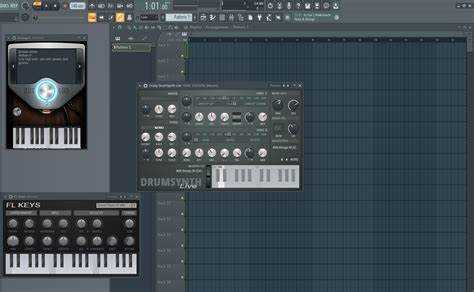
FL Studio – это одна из самых популярных программ для создания музыки, используемая как начинающими музыкантами, так и профессионалами. Если вы обладаете компьютером на macOS и хотите начать свое музыкальное путешествие с этой мощной DAW, важно знать, как правильно загрузить и установить данную программу.
В этой статье мы рассмотрим пошаговый процесс скачивания FL Studio на Mac, чтобы вы могли избежать распространенных ошибок и быстро начать работу над своими музыкальными проектами. Соблюдая приведенные рекомендации, вы сможете сэкономить время и получить доступ ко всем возможностям, которые предоставляет FL Studio.
Не забудьте, что FL Studio доступен в различных версиях, и выбор подходящей версии является первым шагом к успешному старту. Мы поможем вам разобраться в этом, чтобы вы могли выбрать оптимальный пакет для ваших нужд и обеспечить беспроблемную установку на ваш Mac.
Обзор FL Studio для Mac
FL Studio для Mac предлагает мощный набор инструментов для создания музыки, сохраняя основные функции, за которые программа любима пользователями на Windows. Интерфейс адаптирован к системе Mac, что обеспечивает удобство в работе и быстроту освоения.
Рабочая среда в FL Studio интуитивно понятна. Пользователи могут легко переключаться между различными панелями, такими как Piano Roll, Channel Rack и Mixer. Это позволяет эффективно управлять аудиотреками и музыкальными идеями. Кроме того, оптимизация под macOS гарантирует стабильность работы без задержек.
Среди программных инструментов доступны синтезаторы и эффекты, которые помогают пользователям реализовывать свои??. Встроенные плагины, такие как Sytrus и Harmor, дают возможность создавать уникальные звуковые текстуры. Профессиональные редакторы для обработки MIDI и аудио делают процесс создания треков максимально гибким.
FL Studio также поддерживает VST-плагины, что расширяет возможности пользователей и дает доступ к многочисленным сторонним инструментам и эффектам. Это позволяет пользователям наращивать свою библиотеку звуков, что особенно важно для композиторов и продюсеров.
Среди популярных функций стоит отметить возможность работы с автоматизацией, что делает процесс композирования более динамичным. Пользователи могут легко настраивать параметры эффектов и инструментов в реальном времени, что придаёт музыке живость и выразительность.
FL Studio для Mac является отличным выбором как для начинающих, так и для опытных музыкантов, предоставляя все необходимые инструменты для создания качественных аудиопродуктов и раскрепощая творческий потенциал пользователей.
Системные требования программы
Перед установкой FL Studio на Mac важно убедиться, что ваша система соответствует необходимым требованиям для корректной работы программы. Минимальные системные требования включают:
- Операционная система: macOS 10.11 или новее
- Процессор: Intel или Apple Silicon
- Оперативная память: 8 ГБ ОЗУ (рекомендуется 16 ГБ для высокой производительности)
- Свободное место на диске: минимум 4 ГБ для установки, дополнительно рекомендуется наличие пространства для библиотек и проектных файлов
- Звуковая карта: совместимая с ASIO драйверами
Убедившись, что ваш Mac соответствует данным требованиям, вы сможете избежать проблем во время работы с FL Studio и насладиться всеми её возможностями без сбоев. Для вдохновения можно послушать песню одинокая гармонь из какого фильма, чтобы настроиться на творческий лад.
Официальный сайт для загрузки

Для безопасной и корректной загрузки FL Studio на Mac рекомендуется использовать только официальный сайт разработчика. На сайте Image-Line представлена последняя версия программы, которая соответствует всем стандартам качества и безопасности.
Посетив официальный ресурс, вы сможете найти раздел с загрузкой, где доступна версия для macOS. Процесс загрузки непосредственно с сайта гарантирует получение актуального обновления, а также возможности технической поддержки в случае возникновения вопросов или проблем.
Кроме того, на сайте можно ознакомиться с подробной информацией о функционале программы, а также получить доступ к обучающим материалам и видеороликам. Это существенно упростит процесс освоения FL Studio и сделает его более продуктивным.
После загрузки следует проверить контрольные суммы файла, чтобы убедиться в целостности загруженного установщика. Это добавит дополнительный уровень безопасности во время установки программы на ваш Mac.
Проверка совместимости с Mac
Перед скачиванием FL Studio на Mac важно убедиться, что ваша система соответствует требованиям программы. Программное обеспечение разработано для работы на macOS, поэтому необходимо проверить версию операционной системы. FL Studio поддерживает macOS начиная с версии 10.13 (High Sierra) и выше.
Также стоит обратить внимание на архитектуру вашего процессора. FL Studio работает на платформах как Intel, так и Apple Silicon, но для последней потребуется версия, оптимизированная для M1 или M2 чипов.
Дополнительно, рекомендуется проверить доступное пространство на диске. Для установки FL Studio потребуется достаточный объем памяти как для самой программы, так и для дополнительных библиотек и плагинов.
Не забудьте протестировать совместимость устройств. Некоторые внешние аудиоинтерфейсы и MIDI-контроллеры могут требовать установки дополнительных драйверов. Убедитесь, что ваше оборудование совместимо с macOS и поддерживается последней версией программы.
Пошаговая инструкция установки
Установка FL Studio на Mac проста и не займет много времени. Следуйте нижеприведённым шагам для успешной установки программы на ваше устройство.
- Скачайте инсталлятор FL Studio с официального сайта, перейдя по ранее указанной ссылке.
- Откройте загруженный файл установщика. Обычно он находится в папке Загрузки.
- Дважды щелкните по файлу, чтобы запустить процесс установки.
- Следуйте инструкциям на экране. Вам будет предложено выбрать место установки и согласиться с условиями лицензии.
- Дождитесь завершения установки. Это может занять несколько минут в зависимости от скорости вашего компьютера.
- После установки запустите FL Studio из папки Программы или через поисковую строку Spotlight.
- При первом запуске вам может потребоваться ввести ключ активации, который вы получили при покупке, или протестировать программу в демо-режиме.
После выполнения всех этих шагов, FL Studio будет готов к использованию на вашем Mac. Не забудьте ознакомиться с полезными ресурсами и туториалами для лучшего понимания функционала программы. Для дополнительной информации о других аббревиатурах, вы можете ознакомиться с тем, как расшифровывается гдр.
Настройка программного обеспечения
После того как вы скачали и установили FL Studio на ваш Mac, важно правильно настроить программу для оптимальной работы. Следуйте этим шагам для успешной конфигурации:
- Запустите FL Studio.
- Перейдите в меню Preferences, нажав на FL Studio в верхнем меню и выбрав Preferences.
- Настройте аудио интерфейс:
- Выберите вкладку Audio Settings.
- В разделе Device выберите ваш аудио интерфейс или настройте встроенные настройки.
- Настройте MIDI клавиатуру (если есть):
- Перейдите во вкладку MIDI Settings.
- Выберите ваше устройство в списке и активируйте его.
- Обновите библиотеки:
- В меню Tools выберите Refresh > Rescan plugins.
- Убедитесь, что все ваши плагины и инструменты загружены.
- Настройте внешний вид:
- В разделе General Settings выберите цветовую схему и размеры интерфейса.
После завершения этих этапов, FL Studio будет готова к использованию, и вы сможете сосредоточиться на создании музыки. Не забывайте периодически проверять обновления программы для оптимизации работы и доступа к новым функциям. Для дополнительных ресурсов по настройкам и работе с FL Studio, обратитесь к различным учебным материалам, например, информации о лемме геометрия.
Типичные ошибки и их решения
При скачивании и установке FL Studio на Mac пользователи могут столкнуться с различными проблемами. Ниже представлены самые частые ошибки и способы их устранения.
1. Ошибка загрузки файла
Если загрузка файла прерывается или завершается с ошибкой, проверьте стабильность интернет-соединения. Попробуйте повторно скачать установочный файл с официального сайта.
2. Неверная версия программы
Убедитесь, что вы скачали версию FL Studio, совместимую с вашей операционной системой. Проверьте тип вашей системы (32-bit или 64-bit) и выбирайте соответствующую версию программы.
3. Проблемы с установкой
Если установка завершается с ошибкой, попробуйте запустить установщик от имени администратора. Для этого правой кнопкой мыши нажмите на файл установки и выберите «Открыть», затем подтвердите действия для запуска.
4. Отсутствие необходимых прав
В некоторых случаях могут потребоваться специальные разрешения. Убедитесь, что ваш пользовательский аккаунт имеет административные права для установки программного обеспечения.
5. Программа не запускается после установки
Если FL Studio не запускается, проверьте, соответствуют ли системные требования вашему устройству. Возможно, необходимо обновить операционную систему или драйвера оборудования.
6. Конфликты с другими приложениями
Иногда другие программы могут вызывать конфликты. Закройте все ненужные приложения и попробуйте запустить FL Studio снова. Если проблема сохраняется, рассмотрите возможность временного отключения антивируса.
Следуя данным рекомендациям, вы сможете минимизировать количество ошибок и упростить процесс установки FL Studio на Mac.
Как получить обновления программы

Для того чтобы ваша версия FL Studio оставалась актуальной, необходимо регулярно проверять и устанавливать обновления. Вот несколько шагов, которые помогут вам в этом процессе:
- Откройте FL Studio.
- Перейдите в меню Help (Справка).
- Выберите пункт Check for Updates (Проверить обновления).
- Если доступно новое обновление, следуйте инструкциям на экране для его загрузки и установки.
Также вы можете воспользоваться следующими советами:
- Регулярно посещайте официальный сайт Image-Line для получения информации о новых версиях и обновлениях.
- Подпишитесь на рассылку новостей от разработчиков, чтобы не пропустить важные анонсы.
- Следите за новыми функциями и исправлениями ошибок, чтобы полностью использовать возможности программы.
Важно помнить, что обновления могут также содержать новые функции, улучшения производительности и исправления ошибок, поэтому рекомендуется устанавливать их своевременно.