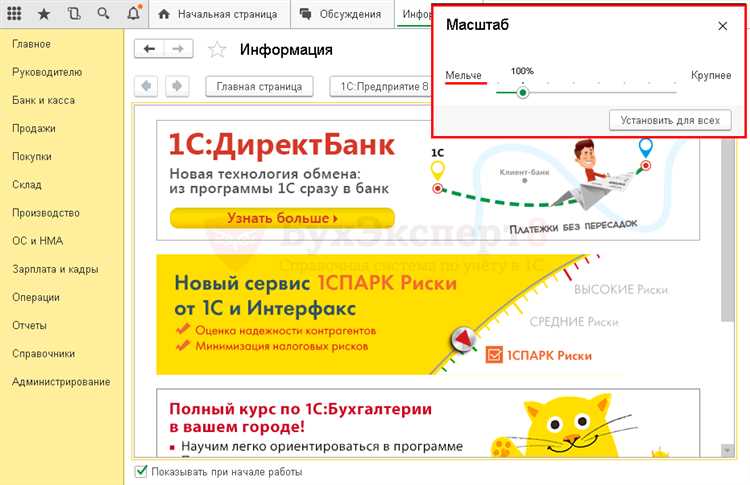
Масштабирование интерфейса в 1С – это важная задача, которая может значительно упростить работу с системой, особенно для пользователей, испытывающих трудности с восприятием мелкого текста и элементов управления. Неправильные настройки масштабирования могут привести к снижению продуктивности, поэтому важно знать, как легко и быстро изменить масштаб в 1С.
Существует несколько простых методов, позволяющих увеличить масштаб в 1С. Эти методы отлично подходят как для неопытных пользователей, так и для более продвинутых специалистов, стремящихся оптимизировать свой рабочий процесс. В данной статье мы рассмотрим самые эффективные и доступные способы изменения масштаба, которые можно использовать в программе.
Понимание основных функций масштабирования – это первый шаг к комфортной работе в 1С. Используя встроенные возможности системы, вы сможете настроить интерфейс под свои потребности, создавая тем самым более удобное и эффективное рабочее пространство. Давайте разберем основные подходы к увеличению масштаба в 1С.
Оптимизация отображения данных в 1С

Эффективная оптимизация отображения данных в 1С может значительно улучшить пользовательский опыт и повысить производительность работы. Один из простых способов – использование группировки и фильтров для сокращения объема отображаемой информации. Это позволяет пользователю сосредоточиться на наиболее важных данных и минимизирует шум информацией.
Также стоит рассмотреть возможность настройки отображения форм. Параметры, такие как размер шрифта, цветовые схемы и порядок расположения элементов, могут быть изменены в соответствии с предпочтениями. Это не только улучшает восприятие информации, но и повышает удобство работы с системой.
Использование подсказок и встраиваемой помощи в интерфейсе 1С также может значительно упростить работу с данными. Эта функциональность предоставляет пользователю необходимую информацию без необходимости переключения между окнами или документами. Это позволяет оставаться сосредоточенным и повышает продуктивность.
Также рекомендуется применять оптимизацию запросов к базе данных. Правильное использование индексов и условий выборки позволит ускорить обработку данных и снизить нагрузку на сервер. За счет этого пользователи смогут быстро находить необходимую информацию и получать отчетность в более сжатые сроки.
Не забывайте о кэшировании данных, которое также может ускорить отображение информации. Используйте возможности платформы 1С для хранения часто запрашиваемых данных, что поможет значительно сократить время ожидания.
И последнее, при работе с массивными данными полезно вводить пагинацию. Это значит, что информация будет разбиваться на страницы, что уменьшит визуальную нагрузку и упростит навигацию. Ударьте по всем фронтам, чтобы максимально эффективно оптимизировать отображение данных в 1С, и тогда вы сможете вернуть потраченное время многократно.
Читайте также о том, что значит ставить вопрос ребром в контексте бизнес-процессов.
Управление размером шрифтов
Увеличение размера шрифтов в 1С может значительно улучшить восприятие информации, особенно для пользователей с ограничениями по зрению. Это можно сделать несколькими простыми способами.
1. Настройка шрифтов в конфигурации: В большинстве конфигураций 1С предусмотрены настройки шрифтов. Откройте режим конфигуратора, перейдите в раздел Формы и выберите нужную форму. В свойствах элементов управления можно изменить размер шрифта, что позволит увеличить его для всей формы.
2. Использование системных настроек: В настройках операционной системы можно изменить масштабирование шрифтов для всех приложений, включая 1С. Это позволяет увеличить шрифты без необходимости ручной настройки в самой программе.
3. Кастомизация внешнего вида: Если ваша компания использует специализированные решения на платформе 1С, возможно, вы сможете внедрить кастомные стили для интерфейса. Это даст возможность установить свои предпочтительные размеры шрифтов и другие параметры отображения.
4. Использование горячих клавиш: В некоторых версиях 1С можно использовать горячие клавиши для изменения масштаба отображения. Обычно это комбинации Ctrl и + или — для увеличения и уменьшения текста соответственно.
Эти методы позволяют эффективно управлять размером шрифтов в 1С, улучшая читаемость и удобство работы пользователей с приложением.
Изменение разрешения экрана

Изменение разрешения экрана может существенно повлиять на удобство работы в 1С, особенно при работе с большими объемами данных. Вот несколько шагов, которые помогут вам адаптировать разрешение экрана для лучшего восприятия:
- Проверка текущего разрешения: Начните с того, чтобы узнать текущее разрешение вашего экрана. Для этого перейдите в настройки дисплея вашего устройства.
- Изменение разрешения: В настройках дисплея выберите более высокое разрешение, что позволит отобразить больше информации на экране. Обычно рекомендуется разрешение не ниже Full HD (1920×1080) для комфортной работы.
- Масштабирование: В дополнение к разрешению, вы можете настроить масштабирование интерфейса. Это полезно, если шрифты и элементы управления кажутся слишком маленькими или большими.
- Перезагрузка системы: После внесения изменений может понадобиться перезагрузка компьютера для применения новых настроек.
- Настройки монитора: Если вы используете внешний монитор, проверьте его настройки. Многие мониторы поддерживают различные режимы, позволяющие улучшить качество изображения.
Помните о том, что изменение разрешения экрана может повлиять на общее качество отображения, поэтому рекомендуется тщательно подбирать параметры в соответствии с вашими предпочтениями и типом работы в 1С. Также контролируйте, как изменения влияют на производительность системы.
Дополнительную информацию о том, как выбирать оптимальные режимы работы, можно найти в интернет-источниках, например, какую температуру терпит рука человека на металле.
Использование функции увеличения
Для активации функции увеличения достаточно навести курсор на нужный элемент интерфейса и использовать комбинацию клавиш, которые варьируются в зависимости от настройки вашей системы. Часто это комбинация клавиш Ctrl и + для увеличения или Ctrl и — для уменьшения масштаба. Такой подход позволяет быстро адаптировать размер элементов под индивидуальные потребности пользователя без необходимости изменения общих настроек системы.
Также стоит отметить, что данная функция может использоваться в комбинации с другими методами, такими как управление размером шрифтов или изменением разрешения экрана, что обеспечит более комплексное решение для комфортной работы. К примеру, увеличение масштаба может быть особенно полезно при работе с большими таблицами или детализированными отчетами.
Дополнительно полезно изучить, как масштабирование влияет на разные компоненты интерфейса, чтобы избежать искажения важных данных. Восприятие информации может значительно улучшиться, если правильно использовать функцию увеличения в сочетании с другими методами оптимизации. Это особенно актуально для работы с визуальными элементами и графиками, где каждая деталь имеет значение.
Интересно, что некоторые аспекты, касающиеся плотности материалов, могут быть проанализированы и в контексте интерфейса. Это можно сопоставить с тем, насколько вода плотнее воздуха, что также подразумевает важность визуального восприятия в зависимости от контекста. Правильное использование функции увеличения в 1С позволяет достичь максимальной эффективности при работе с данными.
Настройка масштабирования интерфейса
Масштабирование интерфейса в 1С можно настроить различными способами, что поможет адаптировать программу под индивидуальные требования пользователя. Вот несколько методов, которые могут помочь вам в этом процессе:
- Использование системных настроек: В операционной системе Windows вы можете изменить параметры масштабирования дисплея. Для этого выполните следующие шаги:
- Откройте Параметры экрана.
- Перейдите в раздел Масштаб и разметка.
- Выберите нужный уровень масштабирования (например, 125%, 150%).
- Настройка конфигурации 1С: В настройках конфигурации 1С можно изменить параметры отображения интерфейса.
- Откройте конфигуратор.
- Выберите пункт меню Интерфейс.
- Настройте размеры окон и элементов управления в соответствии с вашими предпочтениями.
- Модернизация оборудования: Иногда проблема с плохим масштабированием может зависеть от аппаратного обеспечения. Рассмотрите возможность:
- Увеличения разрешения монитора.
- Использования мониторов с большим экраном.
Подбор методов настройки масштабирования интерфейса зависит от ваших индивидуальных потребностей и рабочего окружения. Рекомендуется экспериментировать с различными настройками для достижения оптимального результата.
Применение ярлыков для быстрого увеличения
Ярлыки представляют собой удобный инструмент для быстрого доступа к функциям и настройкам в 1С, позволяя существенно упростить процесс увеличения масштаба. Используя сочетания клавиш, можно мгновенно изменять масштаб интерфейса без необходимости перехода в меню настроек.
Одним из самых распространенных способов является использование стандартных сочетаний клавиш, таких как Ctrl + + для увеличения и Ctrl + — для уменьшения масштаба. Эти настройки обеспечивают более оперативное реагирование на изменения пользовательских предпочтений.
Также, если в вашем интерфейсе имеется возможность настройки пользовательских ярлыков, не упустите шанс создать собственное сочетание для изменения масштаба. Это позволит вам адаптировать систему под свои нужды и ускорить работу с программой.
Кроме того, полезно обратить внимание на настройки мыши. В большинстве случаев при удерживании клавиши Ctrl и прокрутке колесика мыши можно регулировать масштаб, что делает процесс более интуитивным и открывает дополнительные возможности для оперативной настройки отображения данных.
Использование ярлыков станет полезным инструментом в вашей повседневной работе с 1С, позволяя сэкономить время и улучшить взаимодействие с системой.
Смена темы оформления
Смена темы оформления в 1С может значительно улучшить восприятие интерфейса и даже облегчить работу с программой, особенно для пользователей, которые предпочитают определенный визуальный стиль.
Для изменения темы оформления откройте меню настроек программы. В зависимости от версии 1С, это может находиться в разделе Настройки или Параметры. Найдите пункт, ответственный за внешний вид, и выберите нужную тему из доступных вариантов.
Некоторые темы могут быть оптимизированы для различных условий освещения, что позволит снизить напряжение глаз при длительной работе. Например, темные темы лучше подходят для слабого освещения, тогда как светлые — для яркого. Выбор подходящей темы оформления может сделать интерфейс более удобным для восприятия и способствовать повышению продуктивности.
Кроме того, в некоторых версиях 1С предусмотрены возможности кастомизации тем, где пользователи могут настроить цветовую палитру, шрифты и другие визуальные элементы под свои предпочтения. Изучите все доступные параметры, чтобы создать наиболее комфортную рабочую среду.
Регулировка параметров графики
Возможности настройки графики в 1С могут значительно повлиять на удобство работы с программой. Наиболее актуальные параметры, которые стоит рассмотреть, включают в себя настройки графической адаптации и производительности.
Настройки антивируса и системы безопасности: Они могут влиять на графическое отображение. Убедитесь, что программное обеспечение не блокирует графические элементы, что может привести к проблемам с их визуализацией.
Использование аппаратного ускорения: Проверьте параметры вашего компьютера на предмет включенного аппаратного ускорения. Это может улучшить плавность отображения интерфейса и ускорить рендеринг графических элементов.
Настройки совместимости: Иногда изменения в параметрах совместимости могут улучшить отображение графики в 1С. Попробуйте запустить программу в режиме совместимости с предыдущими версиями Windows, если возникли проблемы.
Параметры графической карты: Убедитесь, что драйверы вашей видеокарты обновлены. Настройка параметров графики через панель управления видеокартой может привести к улучшению качества отображения.
Постоянно оптимизируя параметры графики, вы сможете создать более комфортные условия для работы с 1С, что повысит вашу продуктивность и снизит нагрузку на глаза.
Анализ эффективности использования функций
При использовании различных функций в 1С для увеличения масштаба важно не только применять их, но и анализировать их эффективность. Каждый метод может иметь свои плюсы и минусы, которые необходимо учитывать в зависимости от специфики работы пользователя.
Начнем с функций увеличения. Например, встроенная функция увеличения шрифта может быть полезна для улучшения читаемости, однако при чрезмерном увеличении может возникать необходимость скроллинга, что не всегда удобно. Важно находить баланс между читаемостью и общей компоновкой интерфейса.
Анализируя настройку масштабирования интерфейса, следует обратить внимание на производительность системы. Слишком большие значения масштабирования могут увеличивать нагрузку на оборудование, что в свою очередь может снизить скорость работы. Хорошей практикой будет тестирование различных настроек и выбор оптимального уровня масштабирования.
При использовании функции изменения разрешения экрана важно учитывать, что это может повлиять на отображение других приложений. Переход в режимы высокого разрешения может требовать дополнительной настройки графики, чтобы обеспечить совместимость с другими программами. Эффективнее всего использовать разрешение, которое оптимально подходит для задач, выполняемых в 1С.
Еще одним важным моментом является использование ярлыков для быстрого увеличения. Эта функция может существенно облегчить доступ к необходимым параметрам и сделать процесс работы более удобным. Однако успешное внедрение ярлыков требует дальнейшего изучения пользовательского поведения, чтобы определить, какие сочетания наиболее востребованы.
Таким образом, регулярный анализ используемых функций позволяет не только оптимизировать рабочий процесс, но и улучшить взаимодействие пользователя с программой, что в конечном итоге ведет к повышению эффективности работы в 1С.
Подбор оптимальных настроек для работы
Для комфортного и эффективного использования 1С необходимо подобрать оптимальные настройки, подходящие именно для вашего рабочего процесса. Правильная конфигурация улучшает восприятие информации и способствует повышению производительности.
Прежде всего, рекомендуется учитывать условия, в которых производится работа, такие как освещение и расстояние до экрана. На основе этих факторов можно регулировать яркость и контрастность дисплея, а также подбирать наиболее удобный размер шрифта и масштаб интерфейса.
Также важным аспектом является эргономика рабочего места. Убедитесь, что монитор расположен на уровне глаз, а кресло обеспечивает правильную поддержку спины. Эффективная организация рабочего пространства помогает избежать усталости и повышает концентрацию.
Каждый пользователь может индивидуально настраивать параметры в зависимости от личных предпочтений. Например, важно обратить внимание на следующие настройки:
| Настройка | Описание |
|---|---|
| Яркость экрана | Отрегулируйте яркость в соответствии с освещением в помещении для уменьшения напряжения глаз. |
| Контрастность | Повысьте контрастность для лучшей читаемости текста на фоне интерфейса. |
| Размер и тип шрифта | Выберите шрифт, который легче воспринимается, и настройте его размер в зависимости от расстояния до экрана. |
| Элементы интерфейса | Настройте размер иконок, панелей инструментов для удобства доступа к часто используемым функциям. |
Следуя данным рекомендациям, можно значительно повысить комфорт и продуктивность работы в 1С, адаптировав систему под свои индивидуальные потребности.