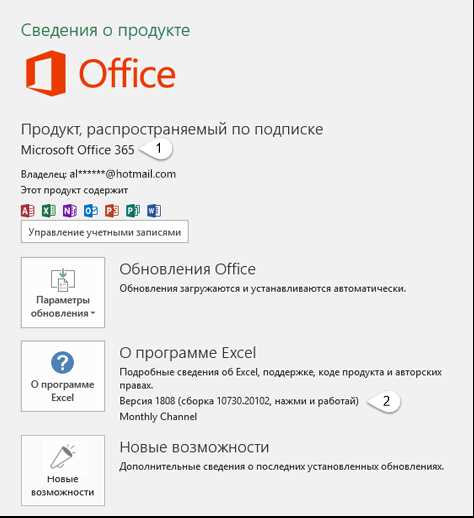
Каждый пользователь Microsoft Office может столкнуться с ситуацией, когда необходимо узнать, какая именно версия программы установлена на его компьютере. Это важно для обеспечения совместимости файлов, получения обновлений и правильной работы с новыми функциями. В данной статье мы рассмотрим несколько простых и эффективных способов, которые помогут вам быстро определить версию Office.
Знание версии Microsoft Office может оказаться необходимым не только для сфер развлечений, но и в профессиональной деятельности. Например, при работе в команде, разные версии могут иметь отличия в функционале, что иногда приводит к ошибкам и недопониманию. Поэтому знать, с какой версией вы имеете дело, критически важно.
Независимо от того, используете ли вы Office 2010, Office 2016 или одну из последних версий, процесс определения версии довольно прост и занимает всего несколько минут. В этой статье мы подробно опишем все шаги, чтобы вы могли легко разобраться в этом вопросе и оперативно воспользоваться необходимой информацией.
Определение версии Microsoft Office
Для точного определения версии Microsoft Office на вашем компьютере важно учитывать несколько ключевых факторов. Во-первых, различия могут быть заметны не только в графическом интерфейсе, но и в функционале программ. Например, в зависимости от версии, может варьироваться наличие определённых инструментов и возможностей для создания и редактирования документов.
Более того, Microsoft Office может быть установлен как в рамках подписки, так и в виде одноразовой покупки. В случае подписки, например, Office 365 (ныне Microsoft 365), версия будет обновляться автоматически, что делает её более актуальной. Это важно помнить при определении версии, так как свежие функции могут отсутствовать в более старых изданиях.
Некоторые версии также могут иметь свои уникальные особенности, такие как интеграция с облачными сервисами или поддержка определённых форматов файлов. Для более детального понимания свойств программы необходимо учитывать подобные аспекты, а также регулярно проверять обновления и новые возможности, которые предоставляет ваш пакет Office.
Если вы хотите улучшить свои навыки и расширить знания о различных версиях и их функциях, рекомендуем обратиться к ресурсам, таким как друзья какие прилагательные, где можно найти полезные советы и рекомендации.
Способы проверки приложения
Существует несколько методов для проверки версии Microsoft Office, которые могут быть полезны в различных ситуациях.
-
Проверка через панель управления
Для этого выполните следующие шаги:
- Откройте панель управления.
- Выберите раздел «Программы» или «Программы и компоненты».
- Найдите в списке установленный Microsoft Office.
- Версия будет указана рядом с названием программы.
-
Использование командной строки
Этот способ подойдет для более опытных пользователей:
- Откройте командную строку (нажмите Win + R, введите cmd и нажмите Enter).
- Введите команду:
cd %programfiles%Microsoft OfficeOfficeXX, где XX – это версия Office. - Введите команду:
winword /?для получения информации о версии.
-
Проверка через параметры приложения
Это простой способ, который можно использовать прямо в самом офисном приложении:
- Запустите любое приложение Microsoft Office (Word, Excel и т.д.).
- Перейдите в раздел «Файл».
- Выберите «Учетная запись» или «Справка».
- Информация о версии будет отображена на экране.
-
Использование встроенной справки
Еще один способ выяснить версию:
- Запустите приложение Microsoft Office.
- Нажмите F1 для открытия справки.
- В строке поиска введите «версия» и следуйте инструкциям.
Поиск информации в меню программы
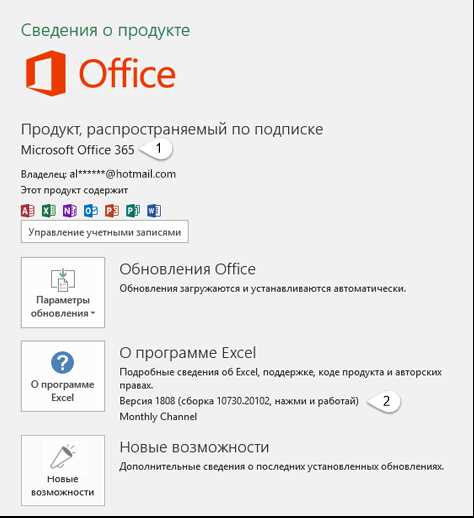
Чтобы узнать версию Microsoft Office, можно воспользоваться меню самой программы. Для этого откройте любое приложение Office, такое как Word, Excel или PowerPoint.
В верхней части окна найдите вкладку Файл и кликните по ней. После этого откроется меню, в котором выберите раздел Учетная запись или Справка, в зависимости от версии приложения.
Здесь вы увидите информацию о версии программы, а также статус лицензии. Обычно это включает номер версии и год выпуска. Если ваше приложение поддерживает обновления, также будет указано, есть ли доступные обновления для вашей версии Office.
Кроме того, на этом же экране можно найти информацию о том, какая подписка у вас активирована, включая дату окончания подписки, если таковая имеется. Эта информация полезна для управления лицензиями и обновлениями программного обеспечения.
Использование панели управления
Чтобы узнать версию Microsoft Office через панель управления, выполните следующие шаги. Откройте меню «Пуск» и выберите «Панель управления». Найдите раздел «Программы» или «Программы и компоненты», в зависимости от вашей версии Windows.
В открывшемся окне вы увидите список установленных программ. Прокрутите список до тех пор, пока не найдете Microsoft Office. Строка с Office будет содержать название пакета, например, Office 2016, а также его редакцию (например, Home and Student).
Щелкните правой кнопкой мыши на названии программы и выберите «Сведения» или «Изменить» для получения дополнительной информации. В некоторых версиях Windows, при наведении мыши на программу, появится всплывающее окно с ее деталями, включая номер версии.
Таким образом, вы можете легко определить, какая версия Office установлена на вашем компьютере с помощью панели управления, без необходимости открывать какие-либо приложения.
Методы для Office 365
Для пользователей Office 365 существуют специальные методы, которые позволят быстро узнать текущую версию приложения. Один из простых способов – использование веб-портала Office 365.
Для этого нужно зайти на сайт Office.com и авторизоваться под своей учетной записью. После входа в систему, в верхнем правом углу экрана вы увидите значок своего профиля. Нажмите на него и выберите пункт Управление подпиской. Здесь будет представлена информация о вашей текущей версии Office 365, в том числе о всех установленных обновлениях.
Еще одним способом является использование приложения «Настройки». Откройте любое приложение Office 365, например Word или Excel, и перейдите в раздел «Файл», затем выберите «Учетная запись». В этом разделе будет отображена информация о вашей версии Office, а также дата последнего обновления.
Если вам необходимо получить более детальную информацию о функциональности, загляните в раздел «О программе», который также доступен через «Файл» и затем «Справка». Здесь вы найдете версию приложения и детали о последних обновлениях.
Обратите внимание, что для Office 365 важно быть в курсе актуальных обновлений, так как подписка позволяет получать все последние версии и функции. Для того чтобы более эффективно управлять временем и организовать работу, можете использовать метод, описанный по ссылке: 200 мин в часы.
Проверка на Mac устройствах
Для определения версии Microsoft Office на Mac вам необходимо выполнить несколько простых шагов:
- Откройте любое приложение Microsoft Office, например, Word или Excel.
- В строке меню в верхней части экрана выберите название приложения (например, Word или Excel).
- Найдите и кликните на пункт меню Об этом приложении (About [Название приложения]).
После этого откроется окно, в котором будет отображена информация о версии установленного приложения. Обратите внимание на номер версии и дату обновления.
Если у вас установлены несколько приложений Office, вам нужно повторить вышеописанные шаги для каждого из них.
Для удобства рекомендуем также проверить наличие обновлений в приложении Microsoft AutoUpdate, которое можно найти в разделе меню Справка любого из приложений Office.
При необходимости узнайте, как 100 миллилитров это сколько столовых ложек воды для более точного измерения жидких ингредиентов при использовании офисных приложений для работы с рецептами или меню.
Использование командной строки
Командная строка предоставляет удобный способ для получения информации о версии Microsoft Office, установленной на вашем компьютере. Этот метод может быть особенно полезен для опытных пользователей и администраторов систем.
Для начала откройте командную строку. Это можно сделать, нажав клавиши Win + R, затем введите cmd и нажмите Enter.
Затем выполните следующую команду:
reg query HKEY_LOCAL_MACHINESOFTWAREMicrosoftOffice /s | findstr ProductName Version
Эта команда выполнит запрос к реестру Windows и выведет данные о продукте и его версии. Теперь вы сможете увидеть информацию, например, о Microsoft Office 2019 или Office 365.
Если у вас установлена 32-битная версия Office на 64-битной системе, используйте:
reg query HKEY_LOCAL_MACHINESOFTWAREWOW6432NodeMicrosoftOffice /s | findstr ProductName Version
При использовании этих команд вы получите таблицу с установленными версиями Office. Результаты будут выглядеть следующим образом:
| Название продукта | Версия |
|---|---|
| Microsoft Office Excel | 16.0.12345.0 |
| Microsoft Office Word | 16.0.12345.0 |
Таким образом, командная строка представляет собой эффективный инструмент для проверки версии Microsoft Office без необходимости использования графического интерфейса. Убедитесь, что вы имеете права администратора для выполнения этих операций, если это требуется в вашей системе.
Файлы конфигурации и версии
Файлы конфигурации Microsoft Office содержат информацию о продукте, в том числе его версии. Знание расположения этих файлов может помочь пользователям в определении версии Office, установленной на их компьютере.
Вот несколько ключевых файлов и мест, где их можно найти:
- Office Configuration File: Обычно находится в каталоге установки Office, например,
C:Program FilesMicrosoft Office ootOfficeXX, гдеXXсоответствует версии, например, 16 для Office 2016. - Registry: Информация о версии также хранится в редакторе реестра. Вы можете найти её по следующему пути:
HKEY_LOCAL_MACHINESOFTWAREMicrosoftOfficeClickToRunConfiguration. - Files in AppData: Некоторые конфигурационные файлы могут располагаться в
C:Users<Имя_пользователя>AppDataLocalMicrosoftOffice. Они могут содержать данные о последних версиях и обновлениях.
Кроме того, в зависимости от типа установки Office (Click-to-Run или MSI) структура файлов может различаться, что также повлияет на то, как можно определить версию приложения.
Важно помнить, что манипуляции с файлами конфигурации и реестром требуют аккуратности, так как неверные изменения могут привести к сбоям в работе Office.
Обновление Microsoft Office
Регулярное обновление Microsoft Office имеет принципиальное значение для обеспечения безопасности и производительности программного обеспечения. Обновления могут включать исправления ошибок, улучшения производительности и новые функции, которые полезны для пользователя.
Чтобы обновить Microsoft Office, выполните следующие шаги:
- Запустите любое приложение Office, например Word или Excel.
- Перейдите в раздел Файл.
- Выберите Учетная запись или Office Account.
- В разделе Обновления продукта нажмите Параметры обновления.
- Выберите Обновить сейчас, чтобы начать процесс обновления.
Обновления для Office могут быть настроены на автоматическую установку. Если вы хотите включить эту опцию:
- Следуйте тем же шагам, как и выше.
- В меню Параметры обновления выберите Включить обновления.
Если вы используете Office 365, обновления происходят автоматически, и пользователям не нужно беспокоиться о ручном запуске процессов обновления.
Для контроля версий приложений на разных устройствах можно использовать следующую таблицу, показывающую, как часто происходят обновления и типичные замечания:
| Тип Office | Частота обновлений | Замечания |
|---|---|---|
| Office 365 | Автоматически, ежемесячно | Всегда актуальные функции и исправления |
| Office 2019 | Периодически, раз в несколько месяцев | Ограниченное количество обновлений после покупки |
| Office 2016 и ниже | Редко, только критические обновления | Нет новых функций, только исправления безопасности |
Не забывайте периодически проверять наличие обновлений, чтобы ваше программное обеспечение оставалось защищённым и работало наилучшим образом.
Как распознать компоненты Office
Компоненты Microsoft Office представляют собой отдельные программы, которые работают в рамках одного пакета. Чтобы правильно распознать, какие приложения установлены, важно знать их основные названия и функции.
Наиболее распространенные приложения Microsoft Office включают Word, Excel, PowerPoint, Outlook, OneNote и Access. Вы можете легко определить, какие именно из них установлены, открыв меню «Пуск» или поисковую строку в Windows. Введите название приложения, чтобы узнать, установлено ли оно на вашем устройстве.
Также можно посмотреть на ярлыки на рабочем столе или в меню «Все программы». Обычно, если приложение установлено, у него будет свой ярлык, и его можно легко запустить.
Если вы хотите более точно узнать, какие компоненты Office у вас есть, откройте одно из приложений. На панели инструментов, обычно в правом верхнем углу, можно найти название установленного компонента.
В некоторых версиях Office, таких как Office 365, существует возможность увидеть список установленных приложений через учетную запись Microsoft. Перейдите в облачное хранилище на сайте Office и посмотрите в разделе «Приложения», чтобы получить полное представление о доступных вам инструментах.
Специальные инструменты для диагностики
Еще одной полезной утилитой является Microsoft Office Configuration Analyzer Tool (OffCAT), которая проводит анализ установленной версии Office и предоставляет отчеты о потенциальных проблемах или настройках, требующих внимания. Эта программа отлично подходит для более глубокого технического анализа.
Кроме того, для разработчиков и продвинутых пользователей существует возможность использования PowerShell, который позволяет извлекать информацию о версиях Office, установленных на компьютере, путем выполнения специальных команд. Такой подход требует определенных знаний, но предоставляет богатые возможности для диагностики.
Специальные инструменты помогут не только определить версию Microsoft Office, но и продиагностировать его состояние, что особенно важно в корпоративной среде, где поддержка актуальности программного обеспечения критически важна.
Сравнение версий и функционала
Разные версии Microsoft Office предлагают разнообразные функции и инструменты, подходящие для различных типов пользователей и их потребностей. Например, более старые версии, такие как Office 2010 и 2013, обеспечивают базовую функциональность обработки текста, создания таблиц и презентаций, но могут не включать более современные возможности, такие как интеграция с облачными сервисами.
Office 2016 и 2019 уже включают расширенные функции, такие как улучшенное сотрудничество в реальном времени и новые инструменты для работы с данными. Эти версии могут управлять большими объемами информации и предлагать более удобные механизмы обмена данными.
Office 365, как подписочный сервис, предоставляет постоянный доступ к последним обновлениям и функциям. Пользователи получают преимущества от новых функций сразу же после их выхода, в то время как стационарные версии требуют отдельного приобретения каждой новой версии.
Что касается платформ, то версия для Windows значительно отличается от версии для Mac, предлагая различные интерфейсы и поддерживаемые функции. Например, некоторые инструменты редактирования могут быть недоступны на Mac, в то время как версии для iOS и Android фокусируются на мобильном опыте и оптимизации работы.
Современные версии Office также акцентируют внимание на безопасности и защите данных, обеспечивая шифрование и другие меры для защиты личной информации пользователей. Это становится важным фактором для корпоративного использования программного обеспечения.