Фигма – это мощный инструмент для дизайнеров, позволяющий создавать интерфейсы и прототипы с высокой степенью удобства. Однако, для полноценной работы важно настроить программу на ваш родной язык. Включение русского языка в Фигме может показаться сложной задачей, но на самом деле это очень просто.
В данной статье мы подробно рассмотрим несколько простых шагов, которые помогут вам изменить язык интерфейса на русский. Это позволит вам сосредоточиться на работе без лишних затруднений, связанных с языковыми барьерами. Приступим к процессу настройки и сделаем вашу работу в Фигме еще более комфортной!
Как изменить язык интерфейса в Фигме
Чтобы изменить язык интерфейса в Фигме, вам нужно выполнить несколько простых шагов через настройки вашего аккаунта. Сначала войдите в свою учетную запись Фигмы. После этого, перейдите в раздел настроек профиля, который обычно находится в верхнем правом углу экрана.
В меню настроек найдите пункт, отвечающий за язык интерфейса. Здесь вы сможете выбрать предпочтительный язык из предложенного списка. После выбора языка, не забудьте сохранить изменения. Перезагрузите приложение или страницу Фигмы, чтобы изменения вступили в силу.
Обратите внимание, что язык интерфейса влияет на отображение всех текстов, сообщений и настройках приложения. Если вы хотите узнать больше о переводах слов и выражений, ознакомьтесь с информацией о том, как переводится фикс прайс на русский.
Шаги для настройки русской локализации
Для того чтобы настроить русский язык в Фигме, выполните следующие простые шаги:
1. Откройте Фигму и зайдите в настройки вашего аккаунта, кликнув на аватар в правом верхнем углу.
2. Найдите раздел с настройками языка. В большинстве случаев он находится под заголовком Язык или Language.
3. Выберите из списка доступных языков Русский и сохраните изменения.
4. После перезагрузки приложения или страницы интерфейс Фигмы обновится и отобразит элементы на русском языке.
5. Если настройки не обновились, проверьте, установлены ли обновления для вашего приложения.
Таким образом, вы сможете легко переключиться на русский язык и работать в привычной среде. Также не забудьте изучить полезные ресурсы, например, как нарисовать песца для улучшения своих навыков в дизайне.
Выбор параметров языка в настройках
Чтобы настроить параметры языка в Фигме, откройте раздел Настройки, расположенный в меню вашего профиля. В этом меню вы найдете информацию о текущем языке интерфейса и опции для его изменения.
Перейдите к пункту Языковые настройки и выберите русский язык из выпадающего списка. Это позволит вам персонализировать интерфейс таким образом, чтобы он удобнее воспринимался на вашем родном языке.
После внесения изменений не забудьте сохранить настройки, нажав на кнопку Сохранить. Теперь при следующем входе в систему интерфейс Фигмы будет отображаться на русском языке, что сделает работу с программой более комфортной.
Если вам нужно проверить, правильно ли отображаются параметры, обновите страницу или перезапустите приложение. Это позволит убедиться в корректной настройки языка. Также полезно узнать свой номер на фениксе, если возникнут сложности с доступом к настройкам.
Как загрузить русский язык в Figma
Для того чтобы загрузить русский язык в Figma, необходимо выполнить несколько простых действий. Сначала убедитесь, что у вас установлена последняя версия приложения, так как обновления могут содержать новые языковые пакеты.
Шаг 1: Перейдите в раздел настроек вашего профиля. Для этого нажмите на аватар в правом верхнем углу и выберите Настройки.
Шаг 2: В меню настроек найдите раздел Языки. Здесь будет представлен список доступных языков для использования в Figma.
Шаг 3: Если русский язык отсутствует в списке, попробуйте выйти из приложения и зайти снова. Иногда обновление языковых пакетов может происходить при перезапуске.
Шаг 4: Если язык все еще не появился, проверьте подключение к интернету, так как загрузка языковых пакетов требует активного соединения.
Шаг 5: Как только русский язык станет доступным, выберите его из списка и нажмите на кнопку Сохранить изменения. После этого интерфейс автоматически обновится на выбранный язык.
Следуя этим шагам, вы сможете легко загрузить и активировать русский язык в Figma, что значительно упростит вашу работу с приложением.
Проверка корректности выбора языка
После выполнения всех шагов по включению русского языка в Фигме, важно проверить, правильно ли установлен язык интерфейса. Для этого откройте любой проект или создайте новый документ. Убедитесь, что все элементы интерфейса отобразились на русском языке, включая меню, панели инструментов и подсказки.
Также проверьте, корректно ли отображаются шрифты и текст на русском языке в ваших проектах. Попробуйте добавить текстовые блоки с русскими словами, чтобы удостовериться в поддержке кириллицы. Если вы заметили ошибки или остатки текста на другом языке, попробуйте перезапустить приложение или повторно зайти в настройки языка.
В случае возникновения проблем, стоит обратиться в службу поддержки Фигмы или проверить официальные форумы, где пользователи обсуждают подобные вопросы. Это поможет вам найти решение и гарантировать правильное функционирование русской локализации.
Устранение проблем с языковыми настройками
При работе с языковыми настройками в Figma могут возникать различные проблемы. Рассмотрим пути их устранения:
-
Проверьте обновление приложения:
- Убедитесь, что у вас установлена последняя версия Figma.
- Зайдите в настройки приложения и проверьте наличие обновлений.
-
Перезапустите Figma:
- Закройте приложение и откройте его заново.
- Это может помочь применить изменения настроек языка.
-
Проверьте права доступа:
- Убедитесь, что у Figma есть все необходимые разрешения для изменения настроек.
- Возможно, потребуется переустановка приложения.
-
Очистите кэш приложения:
- Перейдите в настройки системы или приложения и найдите опцию очищения кэша.
- Это может помочь исправить некорректное отображение языка.
-
Проверьте системные настройки языка:
- Убедитесь, что русский язык установлен в настройках операционной системы.
- Это может повлиять на работу языковых настроек в Figma.
-
Обратитесь в службу поддержки:
- Если ничего не помогло, напишите в службу поддержки Figma с подробным описанием проблемы.
- Они могут предоставить специальные решения для вашей ситуации.
Следуя этим рекомендациям, вы сможете устранить большинство проблем, связанных с языковыми настройками в Figma.
Работа с русскими шрифтами в Фигме
Фигма поддерживает множество шрифтов, включая русские, что позволяет дизайнерам создавать локализованные проекты без особых усилий. Для правильного отображения русских текстов необходимо учитывать несколько важных моментов.
Во-первых, стоит проверить, какие шрифты доступны в вашем проекте, так как не все шрифты поддерживают кириллицу. Для этого воспользуйтесь следующим списком подходящих шрифтов:
| Шрифт | Описание |
|---|---|
| Roboto | Современный шрифт с хорошей читаемостью. |
| Open Sans | Шрифт, оптимизированный для веба, поддерживает кириллицу. |
| PT Sans | Элегантный шрифт, подходящий для заголовков и основного текста. |
| Arial | Классический шрифт, который подходит для большинства текстов. |
| Montserrat | Современный шрифт с геометрическими формами, часто используется в дизайне. |
После выбора подходящего шрифта, добавьте текст на русский. Для этого просто переключитесь на инструмент Текст и введите нужные символы. Если шрифт корректно отображает кириллицу, он будет виден сразу же после ввода.
Также важно настроить стили текста. В Фигме можно легко изменять размер, цвет и начертание шрифта, что поможет создать гармоничный дизайн на русском языке. Не забывайте проверять соответствие выбранного шрифта общей эстетике проекта.
Если вы используете пользовательские шрифты, удостоверьтесь в их корректной загрузке в систему. Для этого можно воспользоваться сервисами вроде Google Fonts или загрузить шрифты в Figma напрямую через меню Шрифты.
Настройка формата дат и чисел
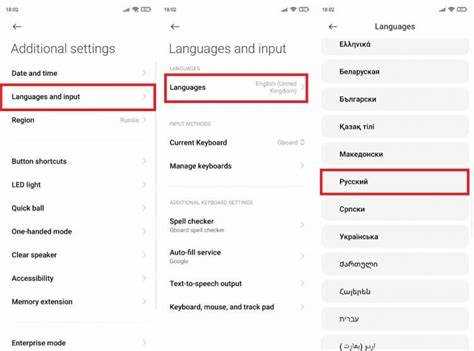
После включения русского языка в Фигме важно обратить внимание на форматирование дат и чисел, что позволит обеспечить единообразие и читабельность ваших проектов. Следуйте приведенным ниже шагам для настройки формата дат и чисел:
- Откройте проект: Запустите Фигму и загрузите проект, в котором вы хотите настроить формат.
- Выберите текстовые блоки: Найдите текстовые элементы, содержащие даты или числовые значения, и выделите их.
- Измените формат дат: Для дат используйте формат ДД.ММ.ГГГГ или аналогичный, принятой в русскоязычных странах. Например, 15.08.2023.
- Корректировка чисел:
- Для целых чисел используйте запятую в качестве разделителя для тысяч: 1,000.
- Для дробных чисел используйте запятую вместо точки: 3,14.
- Проверка настроек: Вставьте несколько примеров дат и чисел, чтобы убедиться, что формат отображается корректно.
Эти простые шаги помогут вам адаптировать свой проект под русскую локализацию, что сделает его более понятным для вашей аудитории.
Изменение языка в редакторе прототипов
Для изменения языка в редакторе прототипов Figma, сначала откройте проект, с которым хотите работать. В правом верхнем углу экрана найдите меню настройки вашего профиля, которое отображается в виде аватара или инициалов.
Нажмите на этот элемент, чтобы открыть дополнительные параметры. Выберите опцию «Настройки» или «Settings». Здесь вы увидите раздел, связанный с языковыми предпочтениями. На этом этапе вам нужно сменить текущий язык на русский.
После того как вы выберите русский язык, изменения вступят в силу сразу же. Для подтверждения изменений, возможно, потребуется перезапустить Figma или обновить страницу.
Теперь интерфейс редактора прототипов будет отображаться на русском языке, что упростит работу и сделает процесс дизайна более интуитивным для русскоязычных пользователей.
Советы по работе с русским текстом
Работа с русским текстом в Фигме может быть более эффективной при учете некоторых нюансов. Ниже представлены полезные советы, которые помогут вам избежать распространенных ошибок и улучшить процесс дизайна.
| Совет | Описание |
|---|---|
| Используйте подходящие шрифты | Выбор шрифтов, поддерживающих кириллицу, критичен. Проверьте, что используемые шрифты корректно отображают русские буквы. |
| Работайте с текстовыми стилями | Создайте текстовые стили для заголовков, подзаголовков и основного текста с учетом особенностей русского языка. |
| Правильное выравнивание | Для русского текста лучше использовать выравнивание по левому краю, так как оно улучшает читаемость. |
| Используйте проверки правописания | Включите проверку правописания, чтобы избежать ошибок и опечаток в русском тексте. |
| Обратите внимание на переносы | Проверьте правила переноса слов в русском языке, чтобы текст выглядел аккуратно и профессионально. |
Следуя этим советам, вы сможете добиться качественного представления русского текста в ваших проектах на платформе Фигма.
Обновление приложения для доступа к русскому
Чтобы в полной мере использовать возможности русского языка в Figma, важно убедиться, что у вас установлена последняя версия приложения. Регулярные обновления могут включать новые функции, исправления ошибок и улучшения локализации.
- Проверка обновлений:
- Откройте Figma.
- Перейдите в меню Помощь в верхней панели.
- Нажмите на Проверить наличие обновлений.
- Загрузка обновлений:
- Если доступно новое обновление, следуйте указаниям на экране для его установки.
- Перезапустите приложение после установки обновления.
- Настройка обновлений:
- Убедитесь, что включены автоматические обновления, чтобы не пропустить важные изменения в будущем.
Регулярно обновляя Figma, вы получаете доступ к улучшенной поддержке русского языка и новым инструментам, что облегчает работу с проектами.