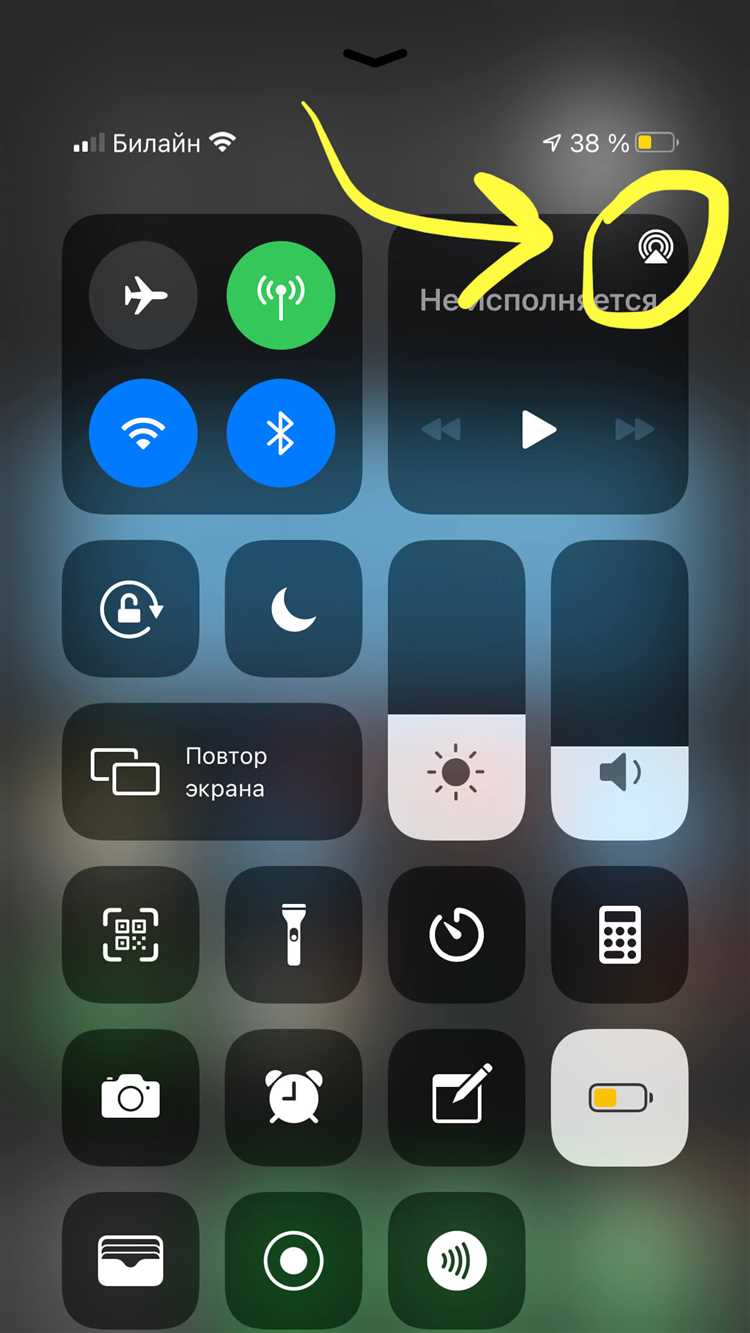
Современные технологии предлагают множество решений для совместной работы и обмена информацией. Одним из таких удобных инструментов является функция повторения экрана на Макбуке. Эта функция позволяет транслировать изображение с вашего устройства на другой экран, будь то проектор, телевизор или другой компьютер, что значительно упрощает процесс презентации информации.
Причины, по которым вам может понадобиться повтор экрана, разнообразны. Например, вы можете использовать эту функцию для удобного проведения онлайн-уроков, демонстрации проектов, или просто для просмотра видео на большом экране. MacOS предоставляет пользователям простые и эффективные средства для достижения этой цели, что позволяет каждому настраивать трансляцию в несколько простых шагов.
В этой статье мы подробно рассмотрим, как настроить повтор экрана на вашем Макбуке, обеспечив вам комфортное использование и максимальный эффект от представляемого контента. Приступим к исследованию возможностей, которые открывает функция дублирования экрана.
Настройка AirPlay на Макбуке
Для начала убедитесь, что ваш Макбук и устройство, на которое вы хотите выполнить потоковую передачу, находятся в одной Wi-Fi сети. Это важное условие для корректной работы AirPlay.
Откройте Системные настройки, затем выберите Мониторы. В нижней части окна вы увидите опцию Показать параметры окна монитора в строке меню. Активируйте эту опцию, чтобы быстрее получить доступ к функции AirPlay.
Теперь, когда вы хотите использовать AirPlay, нажмите на значок AirPlay в строке меню в правом верхнем углу экрана. Выберите нужное устройство из списка доступных.
После выбора устройства на экране появится доступный вариант: Зеркалировать дисплей или Использовать как отдельный дисплей. Выберите нужный режим, и изображение с вашего Макбука будет передаваться на выбранное устройство.
Если у вас возникают проблемы с подключением, проверьте, включены ли Wi-Fi и Bluetooth на обоих устройствах. Также убедитесь, что на вашем устройстве AirPlay активирован.
Дополнительно, при настройке AirPlay может возникнуть необходимость в обновлении программного обеспечения. Для этого перейдите в Обновление ПО в Системных настройках и проверьте наличие обновлений.
Помимо этого, если вас интересует, как работать с цветами, можете ознакомиться с информацией о том, коричневый цвет как получить из пластилина.
Требования для использования функции
Чтобы использовать функцию дублирования экрана на Макбуке, необходимо учитывать несколько ключевых требований. Во-первых, убедитесь, что ваш Макбук поддерживает данную функцию. Обычно для этого подходит оборудование начиная с моделей 2011 года и новее.
Во-вторых, необходимо наличие стабильного соединения с сетью Wi-Fi. Если вы планируете использовать AirPlay, ваше устройство должно находиться в одной сети с другим устройством, на которое вы хотите передать изображение.
Также важно, чтобы на вашем втором устройстве (например, Apple TV или совместимом телевизоре) была активирована поддержка AirPlay. Проверьте настройки устройства для подтверждения наличия этой функции.
Версия операционной системы также играет важную роль. Убедитесь, что на вашем Макбуке установлена последняя версия macOS, чтобы избежать возможных проблем с совместимостью.
Наконец, проверьте наличие необходимых приложений и их обновление. Например, использование протоколов или программ, работающих с медиаконтентом, может потребовать установки последнего обновления.
Для дополнительной информации о технических деталях, вы можете ознакомиться с этой статьей: ковер проверочное слово к нему.
Пошаговая инструкция по Mirroring
Для начала выполните следующие шаги, чтобы активировать функцию Mirroring на вашем Макбуке.
Шаг 1: Убедитесь, что ваш Макбук и устройство, на которое вы хотите транслировать экран, находятся в одной Wi-Fi сети. Это необходимо для корректной работы AirPlay.
Шаг 2: На панель меню в правом верхнем углу экрана найдите иконку AirPlay. Если иконка не отображается, проверьте, что соответствующее устройство включено и доступно для соединения.
Шаг 3: Щелкните на иконку AirPlay. В появившемся списке выберите устройство, на которое хотите перенести изображение.
Шаг 4: Когда вы выберете устройство, появится уведомление о подключении. Вам может понадобиться ввести код, отображаемый на экране подключаемого устройства.
Шаг 5: После успешного подключения ваш экран будет отображен на выбранном устройстве. Если вы хотите изменить режим отображения, щелкните на иконке AirPlay еще раз и выберите нужный вариант отображения: «Зеркалировать встроенный дисплей» или «Использовать как отдельный дисплей».
Шаг 6: Чтобы отключиться, снова нажмите на иконку AirPlay и выберите опцию «Отключить AirPlay».
Все шаги выполнены, и вы успешно настроили Mirroring на своем Макбуке!
Использование сторонних приложений
Если встроенные функции вашего Макбука не удовлетворяют всем требованиям для дублирования экрана, есть множество сторонних приложений, которые могут значительно расширить ваши возможности. Эти программы предлагают дополнительные функции, такие как запись экрана, возможность подключения к большему числу устройств и улучшенные настройки качества изображения.
Вот несколько популярных приложений для дублирования экрана на Макбук:
| Название приложения | Описание | Платформа |
|---|---|---|
| Reflector | Позволяет транслировать экран iOS и Android на Макбук, поддерживает запись экрана. | macOS |
| AirServer | Поддерживает множество устройств, включая Chromecast и Windows. Имеет множество настроек для потоковой передачи. | macOS |
| ApowerMirror | Отличный инструмент для аудио-визуальной трансляции, также поддерживает управление мобильными устройствами с Мака. | macOS, Windows |
| LetsView | Бесплатное приложение с функциями дублирования экрана и записи, простое в использовании. | macOS, Windows |
При выборе стороннего приложения для дублирования экрана учитывайте совместимость с вашим устройством, функциональные возможности и стоимость. Перед установкой рекомендуется изучить отзывы пользователей и протестировать приложение, чтобы убедиться, что оно отвечает вашим требованиям.
Как записывать отображение экрана
Запись отображения экрана на Макбуке позволяет создавать видеоуроки, документировать рабочие процессы или делиться контентом с коллегами и друзьями. Существует несколько методов для записи экрана, включая встроенные функции macOS и сторонние приложения.
Для начала вы можете воспользоваться инструментом «Диспетчер захвата», который доступен в macOS. Для этого откройте «QuickTime Player», выберите «Файл» в верхнем меню и затем нажмите на «Новая запись экрана». После этого выберите область экрана, которую хотите записать, и нажмите на кнопку записи.
Если вам нужны более продвинутые функции, такие как редактирование видео или добавление аннотаций, рассмотрите возможность использования сторонних программ. Популярные приложения, такие как ScreenFlow или Camtasia, предоставляют больше возможностей и могут значительно упростить процесс создания профессионального контента.
Важно также учитывать настройки звука. Вы можете записывать только видеопоток или одновременно захватывать звук с микрофона или системные звуки. Это особенно полезно для создания видеоруководств или демонстраций, где комментарии будут полезны для зрителей.
После завершения записи не забудьте сохранить файл в нужном формате и на подходящем носителе, чтобы легко делиться им с другими пользователями или загружать на платформы для обмена видео.
Советы по качеству воспроизведения
Для обеспечения высокого качества воспроизведения при проведении повторного экрана на Макбуке, следуйте этим рекомендациям:
- Оптимизация интернет-соединения: Убедитесь, что ваше интернет-соединение стабильное и быстродействующее. Используйте проводное подключение, если это возможно, чтобы избежать задержек и разрывов.
- Настройки разрешения: Подберите оптимальное разрешение для экрана вашего устройства и внешнего дисплея. Слишком высокое разрешение может вызвать задержки в передаче изображения.
- Актуальность программного обеспечения: Обновите операционную систему и все используемые приложения до последних версий, чтобы получить доступ к улучшениям и исправлениям, касающимся качества воспроизведения.
- Закрытие ненужных приложений: Перед началом сеанса повторного экрана закройте все ненужные приложения и вкладки браузера. Это освободит ресурсы системы и улучшит производительность.
- Проверка устройств: Удостоверьтесь, что все устройства, используемые для трансляции, поддерживают необходимые параметры. Используйте совместимые телевизоры и ресиверы для AirPlay.
- Калибровка звука: Настройте звуковые параметры, чтобы избежать искажений. Проверьте настройки звука на Макбуке и внешних устройствах, если они используются.
Следуя этим рекомендациям, вы сможете значительно улучшить качество воспроизведения при использовании функции повторного экрана. Более того, для изучения других интересных тем, таких как как пишется шанель на английском, тоже стоит найти время.
Устранение распространённых проблем

При использовании функции повторения экрана на Макбуке могут возникать различные проблемы. Ниже приведены некоторые распространённые трудности и способы их решения:
- Не удаётся подключиться к устройству:
- Проверьте, что оба устройства находятся в одной Wi-Fi сети.
- Перезапустите маршрутизатор и устройства.
- Убедитесь, что на телевизоре или проекторе включен режим приёма сигнала AirPlay.
- Проблемы с качеством изображения:
- Убедитесь, что никаких других устройств не использует вашу сеть Wi-Fi.
- Попробуйте изменить качество стрима в настройках на устройстве приёма.
- Задержка или разрыв сигнала:
- Переместите устройство, чтобы оно находилось ближе к маршрутизатору.
- Убедитесь, что на Макбуке отсутствуют приложения, высоко загружающие интернет-соединение.
- Отсутствие звука:
- Убедитесь, что уровень громкости на Макбуке не снижен до нуля.
Следуя этим рекомендациям, вы сможете устранить большинство распространённых проблем, возникающих при использовании функции повторения экрана на Макбуке.
Подключение нескольких устройств одновременно
Для подключения нескольких устройств к вашему Макбуку с использованием функции повторения экрана, важно убедиться, что все устройства поддерживают технологию AirPlay. Обычно это может включать в себя Apple TV или другие совместимые устройства, такие как умные телевизоры с поддержкой AirPlay.
Сначала убедитесь, что все устройства находятся в одной сети Wi-Fi. Это критически важно, так как AirPlay работает только в пределах одной локальной сети.
После этого на вашем Макбуке откройте меню AirPlay, находящееся в правом верхнем углу экрана. Вам будет представлен список доступных устройств. Выберите одно из них для подключения. При этом вы сможете использовать дополнительный функционал, например, изменять настройки дублирования.
Чтобы подключить второе устройство, повторите процесс выбора из меню AirPlay. В большинстве случаев, с помощью кнопки «Изменить настройки» можно настроить, как будет происходить отображение на различных экранах – либо дублирование, либо расширение рабочего стола.
Имейте в виду, что производительность может зависеть от качества вашей сети Wi-Fi и характеристик подключаемых устройств. Если возникают проблемы с задержкой или качеством, попробуйте уменьшить количество одновременно подключаемых экранов или улучшить покрытие Wi-Fi.
Такое подключение может быть полезным для презентаций или для одновременной работы с несколькими экранами, позволяя вам улучшить продуктивность и управление контентом.
Настройка разрешения экрана
Чтобы обеспечить наилучшее качество отображения при повторе экрана, важно правильно настроить разрешение вашего Макбука. Для этого откройте «Системные настройки» и перейдите в раздел «Мониторы». Здесь вы увидите параметры для изменения разрешения. Выберите пункт «Масштабированное» для изменения разрешения на более низкое или высокое, в зависимости от ваших предпочтений.
Некоторые внешние устройства могут поддерживать разные разрешения, поэтому полезно будет ознакомиться с характеристиками вашего дисплея. Если вы подключаете проектор или телевизор, зачастую они имеют оптимальные настройки для отображения изображений, так что выберите рекомендуемое разрешение для лучшего результата.
Кроме того, обратите внимание на частоту обновления экрана, так как она также влияет на плавность отображения. Обычно стандартная частота составляет 60 Гц, но в зависимости от модели устройства она может варьироваться. Подберите настройки, учитывая тип контента, который будете воспроизводить.
Регулярно проверяйте обновления macOS, так как новые версии системы могут предлагать улучшенные настройки и дополнительные возможности для управления разрешением и качеством изображения.
Оптимизация работы с проекторами
При подключении Макбука к проектору важно правильно настроить параметры для получения наилучшего результата. Прежде всего, убедитесь, что проектор и Макбук находятся в одной сети Wi-Fi, если используется беспроводное подключение.
Настройка освещения играет ключевую роль. Убедитесь, что в помещении достаточно света или наоборот, если проектор используется в темноте, минимизируйте яркость окружающего освещения для лучшей видимости изображения.
Также удостоверьтесь в соответствии разрешения вашего Макбука и проектора. Это поможет избежать искажений и размытости изображения. Рекомендуется установить разрешение проектора, производя тестирование с различными настройками в разделе «Мониторы» в системных настройках.
Использование корректировщика изображения на проекторе также может помочь оптимизировать качество. Настройте контрастность, яркость и цветовые параметры, чтобы достичь более точной передачи цвета и четкости изображения.
Наконец, подготовьте резервный вариант подключения. Если цифровое соединение не работает, имейте в виду возможность использования аналоговых кабелей, таких как VGA или HDMI с адаптерами. Это позволит избежать проблем в случае неполадок с беспроводным соединением.