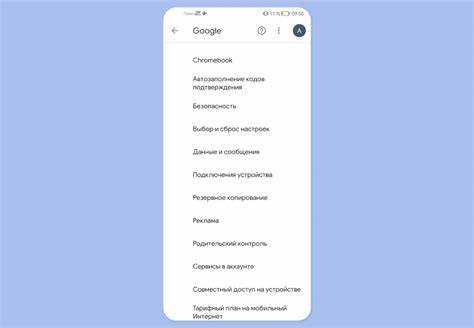
В современном цифровом мире обеспечение безопасности детей в интернете становится первоочередной задачей для многих родителей. Благодаря услугам, предоставляемым Google, вы можете установить родительский контроль, который поможет ограничить доступ к нежелательному контенту и управлять действиями детей в сети.
Настройка родительского контроля в Google аккаунте предоставляет родителям возможность контролировать, как и когда их дети используют устройства. Это может включать в себя блокировку определенных приложений, фильтрацию контента и мониторинг активности. Правильная настройка может сделать интернет более безопасным местом для ваших детей.
В этой статье мы подробно рассмотрим этапы настройки родительского контроля в Google аккаунте, что поможет вам создать безопасное пространство для вашего ребенка в сети и обеспечить ему доступ только к проверенной информации.
Краткий обзор родительского контроля
Родительский контроль представляет собой набор инструментов, позволяющих родителям управлять и мониторить деятельность своих детей в Интернете. С его помощью можно ограничивать доступ к нежелательному контенту, контролировать время, проведенное за устройствами, а также отслеживать действия в приложениях и на веб-сайтах.
С помощью родительского контроля в Google аккаунте, родители могут задавать определённые параметры, такие как установка возрастных ограничений на приложения и игры, блокировка определённых сайтов и получение отчетов о действиях детей. Это позволяет обеспечивать безопасную среду для детей в цифровом пространстве.
Кроме того, родительский контроль помогает развивать у детей навыки ответственного поведения в Интернете, что крайне важно в современном мире. Настраивая ограничения и правила, родители могут обсуждать с детьми вопросы безопасности и корректного поведения в сети, что способствует более безопасному и осознанному использованию технологий.
Если вы хотите узнать больше о других аспектах жизни, способны изменить ваше восприятие и помочь в выборе качественных товаров или услуг, ознакомьтесь с этой статьей: как пишется шанель на английском.
Создание аккаунта для ребенка
Для настройки родительского контроля в Google необходимо создать отдельный аккаунт для вашего ребенка. Это позволит вам управлять доступом к контенту и настроить необходимые ограничения. Процесс создания аккаунта прост и включает несколько шагов.
Во-первых, перейдите на страницу регистрации Google. Выберите опцию Создать аккаунт и укажите, что аккаунт предназначен для ребенка. Это важно, так как Google предложит вам дополнительные настройки безопасности и родительского контроля.
Во-вторых, введите необходимые данные, такие как имя, фамилия, дата рождения и адрес электронной почты. Обратите внимание на дату рождения, так как она определяет уровень доступного контента и настройки распространения информации.
Затем создайте надежный пароль и подтвердите его. Также потребуется указать запасной адрес электронной почты или телефон для восстановления аккаунта в случае необходимости.
После создания аккаунта вам будет предложено пройти процесс настройки. Это включает в себя выбор родительских ограничений, таких как ограничения по времени использования, доступ к приложениям и контенту. Эти параметры помогут вам обеспечить безопасное и управляемое онлайн-пространство для вашего ребенка.
После завершения настройки вы сможете получить доступ к инструментам управления и контроля через свою учетную запись Google. Это позволит вам в любое время внести изменения в настройки аккаунта вашего ребенка.
Настройки управления контентом
После создания аккаунта для ребенка, настало время настроить параметры управления контентом. Это позволит ограничить доступ к нежелательной информации и обеспечить безопасное использование интернет-ресурсов.
Первым шагом в этом процессе является доступ к настройкам родительского контроля. Для этого перейдите в раздел «Настройки» вашего Google аккаунта и выберите опцию «Управление семьей». Здесь вы увидите опции для настройки контента для вашего ребенка.
В разделе управления контентом доступны несколько ключевых функций. Вы можете установить фильтры для достигнутого возраста, что автоматически ограничит доступ к материалам, не предназначенным для детей. Также вы можете настроить разрешенные приложения и игры, выбирая только те, которые соответствуют интересам и возрасту вашего ребенка.
Не забудьте проверить настройки YouTube, так как данная платформа имеет отдельные возможности управления контентом. Вы можете активировать режим ограниченного доступа, который поможет скрыть видео, не подходящие по тематике. Это особенно актуально, так как на YouTube представлено множество материалов на разные темы, включая лема это в геометрии.
Кроме того, Google предоставляет возможность просматривать отчеты о деятельности ребенка. Это поможет вам понять, какие сайты и приложения используются чаще всего, и при необходимости скорректировать настройки доступа.
Настройки управления контентом в Google аккаунте позволяют создать безопасное цифровое пространство, что особенно важно в современном мире, где повседневное взаимодействие с интернетом стало нормой.
Функции безопасности Google Family Link
Еще одной полезной возможностью является блокировка приложений. Если родитель считает, что определенное приложение не подходит для ребенка, он может легко его заблокировать через настройки Family Link. Эта функция помогает контролировать контент, к которому имеют доступ дети.
Также Family Link позволяет устанавливать ограничения по времени использования конкретных приложений или всего устройства в целом. Таким образом, родители могут эффективно управлять временем, которое их дети проводят в интернете, и заранее планировать перерывы.
Не менее важным аспектом является уведомление о новом контенте. Когда ребенок пытается скачать новое приложение, родитель получает уведомление и может согласиться или отказаться от загрузки. Это поддерживает открытый диалог между родителем и ребенком по поводу безопасного пользования устройствами.
Ограничение времени использования устройств
Чтобы обеспечить здоровый баланс между использованием технологий и другими видами активности, в Google Family Link предусмотрены функции ограничения экранного времени. Эти настройки позволяют родителям контролировать, сколько времени их ребенок проводит за устройствами.
С помощью приложения Family Link можно задать временные рамки для использования устройств, а также временные промежутки, когда устройство недоступно для использования, например, во время занятий или перед сном.
Процесс настройки предельно прост и включает в себя следующие шаги:
| Шаг | Описание |
|---|---|
| 1 | Откройте приложение Family Link на своем устройстве. |
| 2 | Выберите аккаунт ребенка, для которого хотите ограничить время использования. |
| 3 | Перейдите в раздел Управление настройками. |
| 4 | Найдите опцию Часы активности или Ограничение времени использования. |
| 5 | Установите желаемые часы и максимальное время использования устройств. |
| 6 | Сохраните изменения и проверьте, что настройки применились. |
Эти настройки позволяют адаптировать использование технологий под распорядок дня ребенка, способствуя его физическому и психическому развитию.
Мониторинг активности в приложениях
С помощью родительского контроля в Google аккаунте вы можете легко отслеживать, какие приложения использует ваш ребенок и как долго он проводит в них время. Это важный аспект контроля, который позволяет родителям понимать поведение детей в цифровом пространстве.
Google Family Link предоставляет возможность просматривать отчет о активности приложений, что дает возможность идентифицировать потенциальные риски и отфильтровывать нежелательный контент. Вы сможете увидеть, сколько времени ребенок проводит в каждой программе, а также получить рекомендации по настройке ограничений на использование отдельных приложения.
Кроме того, вы можете устанавливать запреты на загрузку определенных приложений и получать уведомления о новых установках. Это позволяет тщательно следить за тем, что именно используется на устройстве вашего ребенка.
Мониторинг активности в приложениях не только обеспечивает безопасность, но и помогает создать открытый диалог между родителями и детьми о цифровых привычках, что в свою очередь способствует формированию ответственного поведения в интернете. Для дополнительных ресурсов о родительском контроле, вы можете ознакомиться со статьей по ссылке: ваниль какой род.
Как блокировать нежелательные сайты
1. Использование Google Family Link:
В приложении Google Family Link у вас есть возможность управлять доступом к сайтам. Откройте приложение, выберите аккаунт вашего ребенка и перейдите в раздел настроек. Здесь вы можете задать параметры для блокировки определенных сайтов или категорий контента, таких как взрослый контент, азартные игры и др.
2. Настройки браузера:
Современные браузеры, такие как Google Chrome, предлагают встроенные функции для управления доступом к сайтам. Вы можете воспользоваться расширениями, такими как BlockSite, которые позволяют блокировать нежелательные адреса и устанавливать белые списки с разрешенными ресурсами.
3. Список заблокированных сайтов:
Создайте список URL-адресов, которые вы хотите заблокировать, и регулярно обновляйте его. Это поможет вам оперативно реагировать на новые нежелательные ресурсы, а также поможет вашему ребенку избежать попадания на опасные сайты.
4. Обсуждение с ребенком:
Важно также проводить беседы с ребенком о правилах использования интернета. Объясните, почему определенные сайты не должны быть посещены, и какие опасности могут быть связаны с ними.
Комбинируя эти методы, вы сможете эффективно контролировать доступ вашего ребенка к интернет-контенту и защитить его от нежелательных сайтов.
Обеспечение безопасности в онлайн-играх
Онлайн-игры могут стать источником развлечения и обучения, однако они также несут определенные риски, особенно для детей. Поэтому важно обеспечить безопасность во время игры. В первую очередь, позаботьтесь о защите личной информации, не позволяя ребенку делиться своим именем, адресом или другими личными данными с посторонними игроками.
Также стоит обсуждать с ребенком правила безопасности в играх. Объясните им, почему не следует взаимодействовать с незнакомцами, а также важность игнорирования подозрительных предложений или угроз. Важно создать атмосферу доверия, чтобы ребенок знал, что может обратиться к вам в случае возникновения проблем.
Обратите внимание на настройки конфиденциальности в играх. Многие платформы позволяют ограничивать доступ к профилю, изменять видимость аккаунта для других игроков и устанавливать фильтры для общения. Убедитесь, что эти настройки активированы.
Кроме того, обсудите с ребенком потенциальные угрозы со стороны игроков, включая кибербуллинг и мошенничество. Научите его распознавать такие ситуации и рекомендовать сообщать о них родителям или модераторам игры.
Наконец, рекомендуется установить ограничения на игровые платформы, а также выбирать только те игры, которые подходят по возрасту ребенка. Это не только снизит риски, но и поможет формировать у ребенка здоровое отношение к игровому процессу.
Управление покупками в Google Play
Ограничение покупок в Google Play — важный аспект родительского контроля, позволяющий избежать неожиданных затрат со стороны детей. Вот некоторые шаги, которые помогут вам настроить управление покупками:
- Используйте PIN-код для покупок:
Установите PIN-код для подтверждения каждой покупки. Это защитит вашего ребенка от случайных транзакций.
- Отключите возможность покупок внутри приложений:
В настройках Google Play можно запретить покупки внутри приложений, что предотвратит дополнительные расходы в играх.
- Настройте уведомления о покупках:
Включите уведомления, чтобы получать сообщения о любых совершенных покупках, что позволит вам контролировать траты.
- Просмотр истории покупок:
Регулярно проверяйте историю покупок в Google Play, чтобы быть в курсе всех транзакций.
Такие меры помогут вам лучше контролировать финансовые аспекты использования Google Play вашим ребенком, обеспечивая защиту от нежелательных расходов.
Настройка уведомлений для родителей
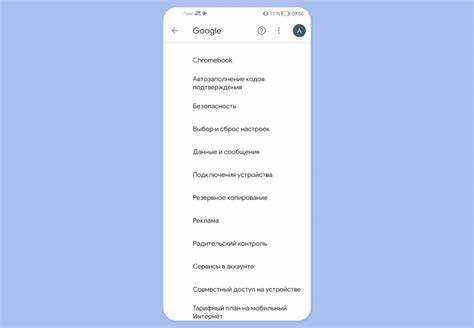
- Открытие приложения Family Link: Убедитесь, что приложение Google Family Link установлено на вашем устройстве.
- Выбор аккаунта ребенка: Запустите приложение и выберите нужный профайл ребенка, для которого хотите настроить уведомления.
- Переход в настройки: Найдите раздел Настройки или Уведомления в меню управления аккаунтом.
- Выбор типов уведомлений: Определите, какие уведомления вы хотите получать. Это могут быть уведомления о новых приложениях, времени использования устройств, запросах на покупки и так далее.
- Настройка частоты уведомлений: Установите, как часто вы хотите получать обновления. Вы можете выбрать ежедневные, еженедельные или события в реальном времени.
- Сохранение изменений: После выбора предпочтений не забудьте сохранить изменения в настройках.
Настройка уведомлений не только помогает родителям следить за активностью детей, но и позволяет своевременно реагировать на возможные проблемы с контентом или злоупотреблением временем использования устройств.
Родительские уведомления могут включать:
- Запросы на установку новых приложений.
- Достижение лимитов времени использования.
- Сообщения о попытках доступа к заблокированному контенту.
- Отчеты о качестве и времени использования заданий и приложений.
Таким образом, правильно настроенные уведомления помогут родителям эффективно управлять временем и контентом, доступным для их детей.
Советы по общению с детьми
Обсуждайте со своими детьми технологии и их использование в повседневной жизни. Регулярные беседы помогут создать атмосферу доверия и понимания.
Задавайте открытые вопросы о том, что они делают в интернете, какие приложения им нравятся и с кем они общаются. Это позволит вам лучше понять их интересы и потенциальные риски.
Объясните важность безопасности в сети. Расскажите о возможных угрозах, таких как кибер bullying или распространение личных данных, чтобы дети знали, как защитить себя.
Стимулируйте критическое мышление. Учите детей анализировать информацию, которую они видят, и различать достоверные источники от недостоверных.
Создайте правила использования устройств и интернета. Прозрачные ограничения и рекомендации помогут детям понять, что такое приемлемое поведение в сети.
Будьте доступными для вопросов. Объясните, что они могут всегда обратиться к вам за помощью, если столкнутся с чем-то тревожным или непонятным в интернете.
Поощряйте активное участие в семейных мероприятиях, которые не связаны с технологиями. Это поможет сбалансировать время, проводимое в сети, и укрепить семейные связи.