В современном мире удаленная работа и необходимость обмена файлами становятся все более актуальными. Программное обеспечение, такое как Anydesk, предоставляет пользователям возможность легко и безопасно передавать файлы между компьютерами, находящимися в разных уголках мира.
В этой статье мы предлагаем вам простую и понятную инструкцию по передаче файлов через Anydesk. Вы узнаете, как быстро и эффективно использовать функционал программы для обмена данными, а также получите полезные советы по оптимизации процессов!
Не бойтесь экспериментировать и исследовать возможности Anydesk – это отличный инструмент, который поможет вам в вашей работе и упростит взаимодействие с коллегами и друзьями.
Обзор Anydesk для передачи данных
Одной из ключевых особенностей Anydesk является ее простота в использовании. Интерфейс интуитивно понятен, что позволяет даже новичкам быстро освоить основные функции. Пользователи могут передавать файлы, просто перетаскивая их из одной панели в другую, без необходимости в дополнительных настройках.
Кроме того, Anydesk предлагает различные методы безопасности, включая 256-битное шифрование, что обеспечивает защиту передаваемых данных. Это особенно важно для пользователей, которые работают с конфиденциальной информацией.
Существуют и дополнительные функции, такие как возможность работы в многопользовательском режиме, где несколько пользователей могут одновременно обмениваться данными и контролировать процесс передачи.
Для более подробного изучения темы, вы можете ознакомиться с вопросом: сантименты или сентименты как правильно.
Установка программы на компьютер
Для успешной передачи файлов через AnyDesk необходимо сначала установить приложение на ваш компьютер. Процесс установки прост и занимает всего несколько минут. Следуйте данной инструкции:
| Шаг | Описание |
|---|---|
| 1 | Перейдите на официальный сайт AnyDesk для загрузки последней версии программы. |
| 2 | Выберите подходящую версию для вашей операционной системы (Windows, macOS, Linux и т.д.). |
| 3 | Нажмите на кнопку загрузки, чтобы сохранить установочный файл на ваш компьютер. |
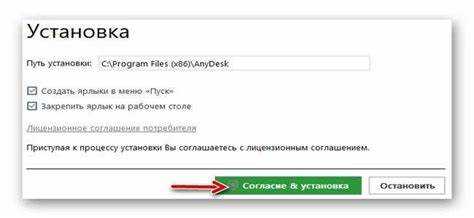
| 4 | После завершения загрузки откройте установочный файл и следуйте инструкциям установщика. |
| 5 | По окончании установки запустите AnyDesk для первого использования. |
| 6 | Введите идентификатор удаленного устройства для подключения и начните передачу файлов. |
Процесс установки Anydesk не вызывает сложностей и позволяет быстро подготовить систему к эффективной передаче данных.
Создание сеанса удалённого доступа
Чтобы начать сеанс удалённого доступа с помощью Anydesk, выполните следующие шаги:
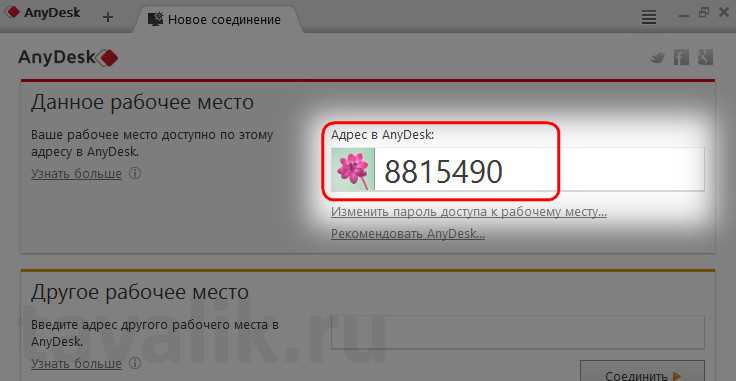
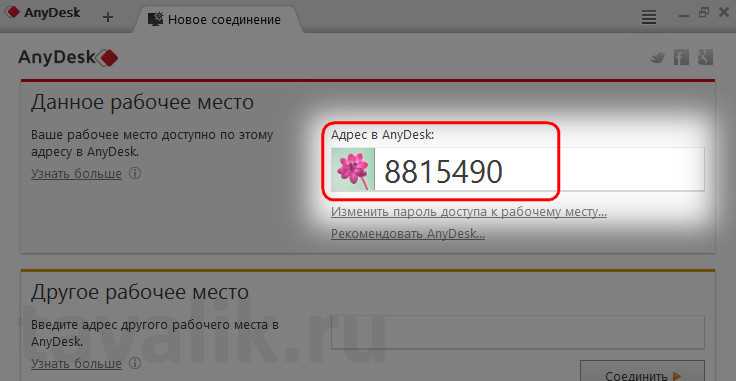
- Запустите Anydesk на вашем устройстве. Программа автоматически отобразит ваш уникальный идентификатор Anydesk в главном окне.
- Получите идентификатор устройства, к которому хотите подключиться. Этот идентификатор необходимо передать удалённому пользователю, чтобы он мог принять ваш запрос.
- Введите идентификатор в поле «Удаленный рабочий стол» на своем устройстве и нажмите кнопку «Подключиться».
- Дождитесь подтверждения от удалённого пользователя, который должен будет принять запрос на подключение. Обратите внимание, что для безопасного соединения может потребоваться ввод пароля, если он установлен.
- Настройте права доступа, если это необходимо. Вы можете определить, какие именно действия может выполнять удалённый пользователь: только просмотр, управление или передача файлов.
- Начните сеанс, когда все параметры настроены. Вы увидите рабочий стол удалённого устройства и сможете взаимодействовать с ним в реальном времени.
Если вам необходимо прервать сеанс, просто закройте окно Anydesk или нажмите на кнопку «Отключиться» в окне управления.
Для получения более подробной информации о различных аспектах использования Anydesk, вы можете ознакомиться с другими полезными источниками, например, 3 недели сколько дней.
Настройка параметров передачи файлов
Передача файлов через AnyDesk требует предварительной настройки, чтобы обеспечить оптимальную работу и безопасность. Ниже представлены основные параметры, которые можно настроить для эффективного обмена файлами.
- Настройки безопасности:
- Откройте раздел Безопасность в настройках AnyDesk.
- Убедитесь, что включены опции, позволяющие контролировать доступ к передаче файлов.
- Настройте правила доступа для каждого пользователя, чтобы предотвратить несанкционированные действия.
- Выбор папки для загрузки:
- Перейдите в настройки приложения и выберите вкладку Передача файлов.
- Установите каталог по умолчанию для загружаемых файлов, это позволит быстро находить необходимые документы.
- Качество передачи:
- В разделе Качество выберите оптимальные настройки для отправки файлов.
- Можно изменить скорость передачи данных, оптимизировав процесс в зависимости от доступной пропускной способности интернета.
- Автоматическое завершение передачи:
- Настройте параметры автоматического завершения, чтобы избежать зависаний в процессе передачи.
- Укажите временной лимит для передачи файлов, по истечении которого произойдет автоматическое завершение сессии.
Эти параметры помогут вам настроить передачу файлов так, чтобы она была максимально удобной и безопасной, что особенно важно при работе с конфиденциальной информацией.
Выбор файлов для отправки
При передаче файлов через AnyDesk важно правильно выбрать данные, которые вы хотите отправить другому участнику сеанса. Для этого откройте окно передачи файлов и воспользуйтесь встроенной файловой системой, чтобы удобно просмотреть содержимое вашего компьютера.
Обратите внимание на формат и размер файлов. Если вы отправляете большие объемы информации, лучше разбить их на несколько небольших частей, чтобы избежать возможных сбоев. Это также ускорит процесс передачи и упростит задачу получателю, который сможет быстрее загрузить нужные данные.
Кроме того, важно учитывать, что получатель может быть ограничен в свободном пространстве на своем устройстве. Чтобы избежать затруднений, убедитесь, что файлы имеют достаточно легкий размер и не занимают больше места, чем у него доступно. Также рекомендуется заранее обсудить с ним, какие именно файлы ему нужны, чтобы передача была максимально эффективной.
Не забывайте об альтернативных способах передачи данных, таких как использование облачных хранилищ, если файлы слишком большие или вы хотите предоставить доступ к большому количеству документов. В таких случаях будет полезно использовать ссылку, как, например, на каком материке германия, чтобы упростить доступ к необходимой информации.
Изначальная настройка прав доступа
Перед тем как начать передачу файлов через AnyDesk, необходимо правильно настроить права доступа для пользователя, с которым вы будете обмениваться данными. Это гарантирует, что все операции будут выполнены безопасно и без прерываний.
Для настройки прав доступа откройте AnyDesk и перейдите в раздел настроек, который можно найти в главном меню. В этом разделе вам будут предложены различные параметры, касающиеся безопасности.
Первым шагом следует активировать опцию, позволяющую пользователю, принимающему запрос на доступ, управлять параметрами подключения. Это обеспечит контроль над тем, кто может подключаться к вашему устройству, а также какие действия могут быть выполнены.
Далее, в настройках безопасности, рекомендуется установить ограничения на передачу файлов. Вы можете выбрать, разрешать ли всем пользователям доступ к файловым операциям или разрешить его только проверенным пользователям. Также можно задать свои правила для конкретных подключений.
Не забудьте проверить настройки уведомлений. Это поможет вам быть уверенным, что каждое входящее соединение будет подтверждено, прежде чем вы начнете передачу данных. Сохраните изменения и убедитесь, что настройки активны перед началом сеанса.
Использование функции перетаскивания
Функция перетаскивания в Anydesk позволяет быстро и удобно передавать файлы между компьютерами. Этот способ подходит для пользователей, которые предпочитают простоту и скорость в процессе обмена данными.
Для использования функции перетаскивания выполните следующие шаги:
- Убедитесь, что сеанс удаленного доступа установлен и активно работает.
- На своем компьютере откройте папку, где находятся файлы, которые вы хотите передать.
- Откройте главное окно Anydesk на компьютере, к которому вы подключены удаленно.
- Просто перетащите нужные файлы из вашей папки в окно Anydesk.
После этого файл будет автоматически отправлен на удалённый компьютер. Важно убедиться, что у вас есть достаточные права доступа для записи файлов на этом устройстве.
Для успешного завершения передачи, возможно, потребуется подтвердить сохранение файла на удалённом компьютере, в зависимости от настроек безопасности и прав пользователя.
Использование перетаскивания делает процесс передачи более интуитивным и быстрым, исключая необходимость дополнительных действий и конфигураций.
Загрузка файлов на удалённое устройство
Загрузка файлов на удалённое устройство через AnyDesk выполняется в несколько простых шагов. Для начала убедитесь, что сеанс удалённого доступа уже установлен и активен. Затем следуйте приведённым ниже инструкциям:
1. В окне AnyDesk перейдите в раздел Файлы. Это можно сделать через панель инструментов или контекстное меню.
2. Выберите опцию Загрузка для инициирования процесса передачи файлов на удалённый компьютер.
3. Откроется окно, в котором необходимо будет указать путь к файлам на вашем устройстве. Найдите и выберите нужные файлы, которые вы хотите отправить.
4. После выбора файлов нажмите кнопку Открыть для начала загрузки. Загрузка будет отображаться в режиме реального времени, что позволит вам следить за процессом.
5. По завершении загрузки вы получите уведомление, подтверждающее успех операции.
Обратите внимание на следующие нюансы:
| Фактор | Описание |
|---|---|
| Подключение | Убедитесь, что интернет-соединение стабильно, чтобы избежать прерываний при загрузке. |
| Размер файлов | Для эффективной передачи старайтесь не загружать слишком большие файлы или старайтесь их предварительно сжать. |
| Безопасность | Следите за тем, чтобы передавать файлы только на доверенные удалённые устройства. |
Таким образом, загрузить файлы на удалённое устройство с помощью AnyDesk достаточно просто, следуя всего лишь нескольким шагам.
Безопасность при передаче данных
Перед началом сеанса передачи стоит убедиться, что на обоих устройствах установлены актуальные версии Anydesk. Это гарантирует наличие последних обновлений безопасности и устранение возможных уязвимостей.
Важно также быть внимательным к правам доступа, предоставляемым удалённому пользователю. Настройка ограничений на передачу файлов и возможность доступа к определённым папкам позволит вам контролировать, какие данные могут быть обменены.
Кроме того, рекомендуется проверять целостность передаваемых файлов с помощью антивирусного программного обеспечения. Это защитит вас от передачи заражённых или вредоносных данных, которые могут повредить ваше устройство или сеть.
При завершении сеанса не забудьте закрыть Anydesk, чтобы предотвратить несанкционированный доступ в будущем. Регулярный мониторинг логов доступа также поможет выявить подозрительную активность и вовремя отреагировать на возможные угрозы.
Решение распространённых ошибок
Если передача файла зависает или завершение операции занимает слишком много времени, попробуйте проверить качество интернет-соединения. Непостоянное подключение может негативно повлиять на процесс. Рекомендуется использовать проводное соединение или улучшить качество Wi-Fi, если оно нестабильное.
Ещё одной распространенной ошибкой является отсутствие прав доступа к файлам или папкам, которые вы пытаетесь передать. Проверьте настройки прав доступа на обоих устройствах, убедитесь, что у вас есть все необходимые разрешения для доступа к данным.
Иногда пользователь может столкнуться с проблемой несовместимости версий Anydesk. Убедитесь, что на обоих устройствах установлены актуальные версии программы. Обновление до последней версии может устранить множество неполадок.
В случае возникновения ошибок при перетаскивании файлов на удаленное устройство, убедитесь, что выбран режим передачи файлов, а не режим удаленного доступа. Это поможет избежать путаницы между разными функциональными возможностями программы.