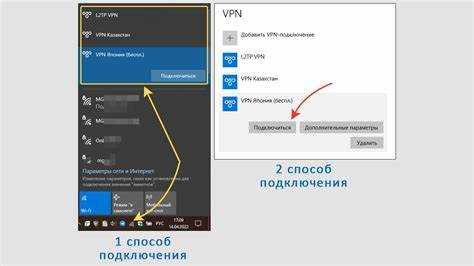
Современные технологии позволяют нам оставаться на связи и безопасно передавать данные в любое время и в любом месте. Использование VPN (виртуальной частной сети) становится все более актуальным, особенно для пользователей устройств Хуавей, которые стремятся защитить свою конфиденциальность в интернете.
Подключение к VPN может показаться сложным процессом, однако с правильными инструкциями это займет всего несколько минут. В данной статье мы подробно расскажем, как быстро и легко настроить VPN на вашем смартфоне или планшете Хуавей, чтобы вы могли наслаждаться безопасным и анонимным серфингом в интернете.
Мы познакомим вас с основными шагами, необходимыми для успешного подключения, а также поделимся рекомендациями по выбору надежного провайдера. Не упустите возможность повысить уровень своей онлайн-безопасности!
Обзор VPN и его необходимость
Виртуальная частная сеть (VPN) представляет собой технологию, обеспечивающую безопасное и анонимное подключение к интернету. Она шифрует данные пользователя и скрывает его IP-адрес, что позволяет обойти географические ограничения и защищать личную информацию от посторонних глаз.
Необходимость использования VPN в современном мире обусловлена несколькими факторами. Во-первых, это повышенная безопасность при подключении к общественным сетям Wi-Fi, которые часто являются уязвимыми для хакеров. Во-вторых, VPN позволяет обойти блокировки контента, доступного только в определенных регионах, что дает возможность пользователям получать доступ к потоковым сервисам, социальным сетям и другим ресурсам.
Также важно отметить, что VPN защищает данные пользователей от трекеров и рекламных компаний, предоставляя дополнительный уровень конфиденциальности. В условиях растущих угроз кибербезопасности наличие VPN становится важным аспектом для каждого, кто ценит свою защиту в сети.
Выбор подходящего VPN-сервиса

При выборе подходящего VPN-сервиса для вашего устройства Huawei важно учитывать несколько ключевых факторов:
- Безопасность и шифрование: Убедитесь, что сервис использует надежные протоколы шифрования, такие как OpenVPN или IKEv2, для защиты ваших данных.
- Скорость подключения: Выберите VPN, который не замедляет ваше интернет-соединение. Проверьте наличие тестовых версий или отзывов пользователей о скорости.
- Географическое покрытие: Чем больше серверов в различных странах, тем лучше. Это позволит вам обходить блокировки и получать доступ к контенту из разных регионов.
- Совместимость: Убедитесь, что VPN-сервис поддерживает ваше устройство Huawei и имеет приложение для удобного использования.
- Политика отсутствия логов: Выберите провайдера, который не ведет журналов вашей активности, чтобы обеспечить максимальную конфиденциальность.
- Качество службы поддержки: Наличие квалифицированной службы поддержки поможет решить любые проблемы в процессе использования.
Кроме того, рекомендуется читать отзывы других пользователей и сравнивать различные VPN-сервисы, чтобы выбрать наиболее подходящий для ваших нужд.
Подготовка к подключению на Хуавей
Перед тем как приступить к подключению VPN на вашем устройстве Хуавей, необходимо выполнить несколько простых шагов для обеспечения гладкого процесса. Вот что вам нужно сделать:
- Проверьте совместимость устройства: Убедитесь, что ваше устройство на базе ОС Android поддерживает использование VPN и обновлено до последней версии.
- Соберите учетные данные: Получите логин и пароль от выбранного VPN-сервиса, а также другие необходимые настройки, такие как адрес сервера.
- Обновите прошивку: Убедитесь, что прошивка вашего устройства актуальна, чтобы избежать возможных сбоев во время подключения.
- Настройте интернет-соединение: Проверьте, что ваше устройство подключено к интернету. Вы можете использовать Wi-Fi или мобильные данные.
- Резервное копирование данных: Сделайте резервную копию важных данных на вашем устройстве на случай, если что-то пойдет не так в процессе установки.
- Приготовьте устройство: Убедитесь, что ваше устройство заряжено и готово к использованию, иначе вы можете столкнуться с проблемами во время настройки.
После завершения этих шагов вы будете готовы к успешному подключению к VPN на вашем устройстве Хуавей. Дополнительные советы и рекомендации вы можете найти, перейдя по пол 6 на часах.
Настройка параметров устройства
Для успешного подключения к VPN на устройстве Huawei необходимо внести ряд изменений в его параметры. Следуйте данным инструкциям для корректной настройки.
- Проверка актуальности программного обеспечения:
- Откройте настройки устройства.
- Перейдите в раздел О системе.
- Нажмите Обновление ПО и проверьте наличие обновлений.
- Включение режима разработчика:
- Перейдите в О системе.
- Нажмите несколько раз на Номер сборки, пока не увидите сообщение о том, что вы стали разработчиком.
- Вернитесь в настройки и перейдите в Для разработчиков.
- Настройка параметров сети:
- Откройте раздел Сеть и Интернет.
- Выберите VPN.
- На экране появится список доступных VPN-соединений.
- Настройка прокси-сервера:
- В меню VPN выберите нужный профиль.
- Перейдите в параметры и включите прокси, если это требуется вашим VPN-сервисом.
- Безопасность устройства:
- Убедитесь, что установленный антивирус не блокирует VPN-соединение.
- Проверьте настройки файрвола, если таковой есть, чтобы обеспечить доступ к VPN.
После выполнения всех этих шагов вы сможете подключить VPN на своем устройстве Huawei без каких-либо проблем.
Шаги установки VPN-приложения

| Шаг | Описание |
|---|---|
| 1 | Откройте магазин приложений на вашем Хуавей (Huawei AppGallery или Google Play). |
| 2 | В строке поиска введите название выбранного VPN-приложения. |
| 3 | Нажмите на кнопку Установить и дождитесь окончания загрузки. |
| 4 | После установки откройте приложение и создайте учётную запись или войдите в существующую. |
| 5 | Настройте параметры приложения по своему усмотрению, включая выбор сервера и протокола. |
| 6 | После настройки нажмите кнопку Подключиться. Подождите, пока установится соединение. |
| 7 | Проверьте успешность подключения, убедившись, что отображается статус Подключено. |
Теперь ваше устройство защищено, и вы можете безопасно серфить в интернете. В случае возникновения проблем, вы всегда можете обратиться к руководству пользователя вашего VPN-сервиса или запрашивать помощь на форумах.
Для дальнейшего изучения исторических аспектов, вы также можете ознакомиться с информацией о каких землях входили в состав османской империи.
Конфигурация VPN на телефоне
После установки VPN-приложения на ваш телефон Хуавей, следующим шагом будет его конфигурация. Процесс настройки обычно достаточно прост и интуитивно понятен, однако существуют несколько ключевых моментов, на которые следует обратить внимание.
Первоначально откройте установленное приложение VPN. Вам может потребоваться войти в свою учетную запись, если это необходимо для вашего выбранного сервиса. Убедитесь, что вы вводите правильные данные для доступа.
После входа в систему вам будет предложено выбрать сервер. Выберите наиболее подходящий сервер в зависимости от ваших потребностей – это может быть как сервер в вашем регионе, так и за границей для обхода гео-блокировок.
Далее, проверьте настройки шифрования и протоколов. Некоторые VPN-сервисы предлагают несколько вариантов шифрования и протоколов подключения. Рекомендуется использовать настройки по умолчанию, если вы не знакомы с этой темой, так как они обычно оптимальны для стабильного соединения.
По завершении настройки параметров, вы можете сохранить конфигурацию и вернуться на главный экран приложения. Настройки будут автоматически применены каждый раз при подключении к VPN.
Для начала использования просто нажмите кнопку подключения. Убедитесь, что соединение успешно установлено, проверив статус в приложении.
Если у вас возникнут какие-либо проблемы или вопросы в процессе, вы можете обратиться к документации вашего VPN-сервиса или воспользоваться поддержкой. Для получения дополнительной информации по другим аспектам работы с документами, вы можете ознакомиться с материалами на сайте по адресу просклонять счет фактура по падежам.
Тестирование подключения к VPN
После завершения настройки VPN на вашем устройстве Huawei важно убедиться, что соединение работает корректно. Для этого выполните следующие шаги:
1. Проверка IP-адреса. Посетите любой веб-сайт, который отображает ваш IP-адрес, например, whatismyip.com. Если VPN подключен правильно, вы увидите IP-адрес, соответствующий серверу вашегоVPN-сервиса.
2. Проверка утечек DNS. Проверьте, не утекли ли ваши DNS-запросы. Для этого используйте специальные сервисы, такие как dnsleaktest.com, и выполните стандартный тест. Убедитесь, что все проверенные адреса принадлежат вашему VPN-провайдеру.
3. Тестирование скорости соединения. Оцените скорость подключения через VPN, используя такие ресурсы, как speedtest.net. Сравните полученные результаты со скоростью без VPN, чтобы понять, как соединение влияет на производительность.
4. Доступ к заблокированным ресурсам. Проверьте возможность доступа к сайтам и контенту, которые были ранее недоступны без VPN. Это подтвердит, что ваше соединение действительно работает через выбранный сервер.
Если после этих тестов возникают проблемы, убедитесь, что вы следовали всем шагам по настройке VPN правильно, и проверьте настройки приложения или устройства на наличие ошибок.
Устранение возможных проблем с доступом
При использовании VPN на устройствах Хуавей могут возникать некоторые сложности с подключением и настройкой. Важно знать, как быстро идентифицировать и устранять такие проблемы, чтобы обеспечить стабильное соединение.
Если вы не можете подключиться к VPN, первое, что следует сделать – проверить настройки подключения. Убедитесь, что вы ввели правильные учетные данные и параметры сервера. Иногда проблема может заключаться в том, что выбранный вами сервер не доступен или перегружен.
Также важно проверить, активен ли интернет-соединение на вашем устройстве перед подключением к VPN. Без стабильного доступа к интернету любые попытки подключения к VPN будут безуспешными.
Если ваш VPN-сервис предлагает выбор протокола, попробуйте сменить его. Разные протоколы могут работать с разной эффективностью в зависимости от сети и местоположения.
Иногда проблемы могут быть связаны с настройками маршрутизатора. Если вы используете VPN на домашней сети, проверьте, разрешен ли доступ к VPN на уровне маршрутизатора и есть ли необходимость в дополнительных настройках.
Кроме того, стоит обратить внимание на обновления программного обеспечения как вашего устройства, так и приложения VPN. Устаревшая версия может содержать ошибки и несовместимости, которые препятствуют нормальной работе.
Если вы продолжаете сталкиваться с проблемами, рекомендуется обратиться в техническую поддержку вашего VPN-сервиса. Они могут предоставить конкретные рекомендации по устранению неполадок, основываясь на вашей ситуации.
Безопасность и конфиденциальность в сети
Основные преимущества VPN в контексте безопасности:
| Преимущество | Описание |
|---|---|
| Шифрование данных | VPN-услуги шифруют трафик, что защищает данные от просмотра и анализа. |
| Анонимность | Подключение к серверу VPN скрывает ваш реальный IP-адрес, обеспечивая анонимность в сети. |
| Защита от утечек | Современные VPN-сервисы оснащены функциями защиты от утечек DNS и IP, что предотвращает случайное раскрытие вашего реального местоположения. |
| Обход блокировок | VPN позволяет получать доступ к заблокированным ресурсам, благодаря перенаправлению трафика через другие страны. |
Выбор надежного VPN-сервиса позволяет значительно повысить уровень защиты вашей информации в интернете. Важно учитывать, что не все VPN одинаково эффективны в обеспечении безопасности, поэтому стоит обращать внимание на их репутацию и технические характеристики.
Помимо использования VPN, важным аспектом повышения безопасности в сети является соблюдение принципов цифровой гигиены, таких как регулярное обновление программного обеспечения и использование сложных паролей.
Дополнительные советы по использованию VPN
Чтобы максимально эффективно использовать VPN на вашем устройстве Huawei, следует обратить внимание на несколько дополнительных рекомендаций. Первым шагом будет время от времени проверять обновления как для приложения, так и для самой операционной системы. Это поможет избежать проблем с безопасностью и совместимостью.
Обязательно контролируйте скорость подключения. Некоторые VPN-сервисы могут замедлять интернет, поэтому стоит выбрать сервер, который находится ближе к вам, чтобы минимизировать задержки. Не забывайте также о возможности автоматического подключения к VPN при подключении к общедоступным Wi-Fi сетям – это обеспечит дополнительную защиту.
Избегайте использования бесплатных VPN-сервисов, так как они могут собирать ваши данные или показывать рекламу. Оплачиваемые услуги, как правило, предлагают лучшую защиту и более стабильное подключение.
Регулярно очищайте данные приложения и кеш, чтобы улучшить его работу и устранить возможные сбои. При необходимости не стесняйтесь обращаться в службу поддержки вашего VPN-сервиса для получения дополнительных рекомендаций и решений возникающих проблем.
И, наконец, помните о законности использования VPN в вашей стране. Заблаговременно ознакомьтесь с местными законами, чтобы избежать возможных юридических последствий.