Начинайте с поиска подходящих плейлистов или каналов – введите название любимых героев или просто «детские песенки» в строке поиска. Многие каналы специально создают сборники, которые удобны для постоянного прослушивания и помогают малышу сосредоточиться.
Используйте функции автозапуска, чтобы песенки сменялись одна за другой без вашего участия. Это позволяет ребенку наслаждаться музыкой, освобождая вас от необходимости постоянно переключать видео. Включаете опцию автозапуска, и процесс идет самостоятельно.
Создавайте собственные списки воспроизведения. Добавьте туда любимые песенки вашего малыша, чтобы он всегда мог их слушать. Это сокращает риск случайного просмотра нежелательного контента и делает просмотр более управляемым.
Обратите внимание на качество звука и контента. Вариант, когда песенки сопровождаются яркими картинками и простыми анимациями, удерживают внимание и создают приятную атмосферу. Используйте проверенные источники, чтобы обеспечить безопасное прослушивание.
Настройка безопасного просмотра и поиска подходящего контента

Активируйте режим ограниченного просмотра в настройках YouTube, чтобы скрывать видео, подходящие для взрослых или некорректного содержания. Для этого перейдите в раздел настроек, выберите вкладку «Безопасный режим» и включите его, чтобы снизить риск появления нежелательного контента.
Создайте отдельный аккаунт или профиль для ребенка с ограничениями, чтобы исключить доступ к нежелательным разделам платформы. Используйте семейные или детские аккаунты, где можно управлять темами и фильтрациями автоматически.
Пользуйтесь функциями поиска, дополненными фильтрами. Вместо стандартного поиска вводите ключевые слова, связанные с детским контентом, и активируйте фильтр по возрастной категории или тематике, чтобы сузить выбор видео.
Просматривайте рекомендации и истории просмотров для выявления и блокировки неподходящих роликов. Регулярно обновляйте настройки и следите за списком просмотренных видео для быстрого исключения нежелательного контента.
Применяйте сторонние расширения или специальные приложения, которые фильтруют контент и блокируют нежелательные видео. Это помогает автоматизировать контроль и обеспечивает дополнительный уровень безопасности при просмотре детьми.
Создание детской учетной записи или использования детского режима
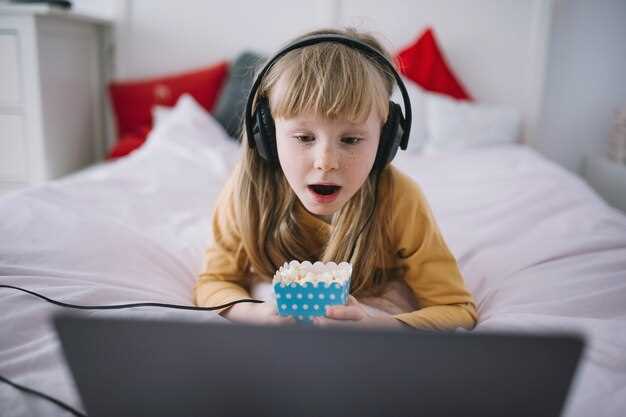
Создайте отдельную учетную запись для ребенка в Google или настройте Детский режим на устройстве. Это позволяет ограничить доступ к нежелательному контенту и автоматически фильтровать видео, подходящие для малышей.
Для создания детской учетной записи откройте настройки Google, выберите раздел ‘Аккаунты’ и добавьте новую учетную запись с возрастом ребенка. При регистрации укажите дату рождения, чтобы система могла автоматически подбирать безопасный контент.
Настройка Детского режима предполагает использование специальных приложений или встроенных функций на устройствах. Например, в YouTube можно активировать ‘Родительский контроль’, ограничивающий просмотр определенных видео или каналов.
Используйте семейную библиотеку Google, чтобы управлять контентом, который просматривает ребенок, устанавливать ограничения по времени и выбирать подходящие каналы. Это помогает создать безопасную среду без лишних рисков.
Ниже представлена таблица сравнения вариантов:
| Вариант | Что делает | Область применения |
|---|---|---|
| Создание детской учетной записи | Полный контроль над аккаунтом, возможность ограничивать доступ к определенным сайтам и приложениям | Доступ к Google сервисам, YouTube, Chrome |
| Настройка Детского режима на устройстве | Автоматическая фильтрация контента, ограничение доступа к нежелательным материалам | Android-устройства, iOS, смарт-ТВ |
| Использование родительских контролей внутри YouTube | Фильтрация видео, удаление или блокировка каналов, создание специальных списков | YouTube приложение и сайт |
Ключевые слова для поиска популярных песенок и развивающих видео
Используйте сочетания слов, точно описывающие интересы малыша, например «детские песенки для малышей» или «развивающие видео для дошкольников».
Добавляйте названия популярных мультгероев: «Маша и Медведь песенки», «Лунтик для малышей», «Фиксики обучающие видео».
Обратите внимание на тематические группы, такие как «песенки об звездах», «звуки природы для детей» или «учимся считать музыкально».
Используйте ключевые слова с указанием возраста: «песенки для 1-3 лет», «развивающие видео для 3-5 лет».
Включайте слова, указывающие на стиль или жанр: «ритмичные детские песенки», «классические обучающие видео», «многоцветные мультфильмы для малышей».
Обратите внимание на слова, связанные с образовательным аспектом: «развивающие песни», «учимся алфавиту», «звуковые игры для детей».
Комбинируйте эти ключевые слова в поиске, чтобы получать наиболее релевантные варианты видео и песенок, подходящие по возрасту и тематике малышу. Экспериментируйте с разными сочетаниями, чтобы находить новые интересные материалы для ребенка.
Фильтрация контента по возрасту и тематике
Используйте встроенные инструменты YouTube для ограничения просмотра детьми. В настройках аккаунта создайте отдельный профиль для ребенка и активируйте режим ‘Безопасный поиск’. Он автоматически блокирует большинство неподходящих видео и комментариев.
Для более точной фильтрации подберите плейлисты или каналы, специально предназначенные для определенного возрастного уровня. На YouTube Kids автоматически фильтруется контент по возрастным категориям, что значительно упрощает выбор. Взрослые могут вручную добавлять в избранное только проверенные видео, исключая риск появления нежелательной тематики.
Обратите внимание на описание и комментарии к видео, чтобы убедиться в их соответствии возрасту ребенка. Используйте сторонние расширения и программы для родительского контроля, которые позволяют настроить фильтрацию по ключевым словам и темам. Так можно исключить видео с неподходящим содержимым, например, с агрессивной лексикой или тематикой насилия.
При необходимости создавайте специальные подборки по интересам и возрасту, регулярно обновляя их и исключая видео с нежелательным содержимым. Такой подход поможет обеспечить стабильный уровень безопасности и избегать просмотра нежелательной информации.
Использование родительского контроля для ограничения доступа

Активируйте родительский контроль в настройках аккаунта Google или устройства, чтобы ограничить просмотр определенных видео или каналов. В настройках аккаунта выберите раздел ‘Безопасный поиск’ и установите параметры, исключающие нежелательный контент. Используйте функцию семейного доступа, которая позволяет создавать отдельные профили для малышей с заранее заданным набором разрешенных видео.
Настройте время использования, чтобы ребенок не мог смотреть видео после определенного часа или в часы, когда он должен заниматься другими делами. Это поможет избежать нежелательной активности и сосредоточит внимание на безопасных видео, таких как детские песенки.
Создавайте плейлисты из проверенных видео и делитесь ими с ребенком, чтобы он мог спокойно смотреть только выбранный контент. Легко обновляйте список, добавляя новые подходящие видео или убирая те, что вызывают сомнения. Такой подход позволяет контролировать, что просматривает малыш, без постоянного присмотра.
Обратите внимание на сторонние приложения и расширения браузера, которые предлагают дополнительные функции фильтрации. Они позволяют блокировать определенные ключевые слова или каналы, автоматически отключая нежелательный контент.
Используйте мониторинг просмотра, чтобы отслеживать, какие ролики смотрит ваш ребенок. Это поможет понять его предпочтения и своевременно корректировать настройки. Регулярный контроль и обновление ограничений позволяют создать безопасную среду для просмотра детских песенок на YouTube.
Организация удобного и безопасного прослушивания песенок

Используйте отдельный аккаунт для ребенка с ограниченным доступом к контенту. Это помогает исключить просмотр неподходящих видео и сохраняет настройки только для малыша.
Настройте функцию ‘Безопасный поиск’ на YouTube, чтобы система блокировала нежелательные материалы и показывала только проверенные видео с детским контентом.
Создайте плейлист с проверенными песенками, чтобы ребенок не мог случайно перейти к другим видео. Назовите его так, чтобы было легко найти и запомнить.
Подключите устройство к колонкам или наушникам с хорошим звуком, чтобы звуковые источники были удобно расположены и не мешали окружающим.
Используйте родительский контроль или программы для мониторинга использования YouTube, чтобы ограничить время прослушивания и оставаться в курсе того, что смотрит малыш.
Объясняйте ребенку, что для прослушивания песен лучше использовать проверенные источники и не нажимать на случайные ссылки, чтобы избежать нежелательного контента.
Создание плейлистов с любимыми песнями малышей
Начните с поиска популярных детских песен на YouTube и добавьте их в отдельный плейлист. Создавайте папки или разделы внутри каждого плейлиста, чтобы различать, например, песенки для утренних зарядок, спокойные композиции или песенки для прогулки.
Задайте название каждому плейлисту, связанное с темой или настроением, например, «Утренний подъем» или «Спокойные ночи». Это облегчит поиск нужных песен в будущем.
Иногда полезно включить в плейлист песни, которые малышу нравятся особенно сильно. Следите за тем, чтобы они не повторялись или не попадались редко. Можно добавить любимые композиции в отдельную подборку и менять ее по мере появления новых песен.
Используйте функции YouTube – добавляйте новые песни в существующие плейлисты или создавайте новые плейлисты для разных ситуаций. Обновляйте их раз в неделю, чтобы всегда было что включить ребенку без поиска по всему каналу.
Рассмотрите возможность создавать совместные плейлисты с другими родителями или родственниками, чтобы обмениваться рекомендациями и расширять музыкальный репертуар малыша. Это помогает не только разнообразить музыку, но и укрепить связь через общее дело.
Планируйте подключение к плейлистам заранее: один клик – и малышу включается набор любимых песен. Такой подход избавит от нескончаемых поисков и сделает рутину веселее и комфортнее.
Настройка автоматического воспроизведения и рекомендаций

Для включения автоматического воспроизведения нажмите на переключатель ‘Автоматическое воспроизведение’ в правом верхнем углу видео или в меню настроек. Это позволит следующий ролик запускаться автоматически после окончания текущего, что удобно для постоянного прослушивания детских песен.
В разделе рекомендаций активируйте функцию ‘Рекомендуемые видео для детей’. Перейдите в раздел ‘Настройки’ -> ‘Общие’ -> ‘Настройки воспроизведения’, чтобы убедиться, что включена опция ‘Показать рекомендации для детей’. Благодаря этому алгоритмы YouTube предложат контент, соответствующий возрасту малыша и тематике песенок.
Используйте плейлисты, созданные специально для малышей, чтобы обеспечить плавное и логичное прослушивание. При добавлении таких списков в ваше обучение или развлечение, автоматические рекомендации будут подстраиваться под выбранный набор, а функция автоматического воспроизведения поддержит плавность переходов между роликами.
Настраивайте режим ‘Безопасного поиска’, чтобы избежать рекомендаций неподходящего контента. Включите его в настройках аккаунта или в конкретной сессии просмотра. Это ограничит появление нежелательных видео и поможет удерживать контент исключительно детский.
Регулярно проверяйте и обновляйте настройки, особенно если замечаете нежелательные ролики в рекомендациях. Чем более четко настроены параметры, тем легче малышу сосредоточиться на любимых песенках и именно тех роликах, что подходят для его возраста.
Использование приложений и устройств для более безопасного прослушивания
Настройте специальные детские аккаунты в популярных стриминговых сервисах, например, YouTube Kids или Яндекс.Музыке, чтобы ограничить доступ к нежелательному контенту и управлять выбранными песнями.
Используйте функции родительского контроля на устройствах, такие как ограничения по времени, блокировка определённых приложений и фильтрация контента. Это поможет вовремя ограничить время прослушивания и исключить случайный доступ к взрослым или неподходящим песням.
Подключите устройства через родительский аккаунт и управляйте ими дистанционно с помощью приложений, что позволяет оперативно обновлять список песен или устанавливать новые ограничения без необходимости физического взаимодействия с устройством.
Настройте автоматические списки воспроизведения, которые включают только одобренные песни, и регулярно обновляйте их, чтобы малыши могли слушать новые безопасные мелодии, не рискуя попасть на нежелательный контент.
Зависимо от марки устройства, рассматривайте использование специальных детских колонок или планшетов с встроенными функциями родительского контроля, чтобы исключить возможность случайного доступа к нежелательным приложениям и материалам.
Советы по управлению громкостью и временем прослушивания

Установите максимально допустимый уровень громкости на устройстве, чтобы предотвратить повреждение слуха ребенка. Используйте встроенные ограничения или сторонние приложения для ограничения громкости в настройках устройства или приложении YouTube.
Задайте таймер для автоматического отключения воспроизведения через определенное время. Это поможет избежать долгого прослушивания, которое может утомить ребенка или привести к переутомлению слуха.
Постоянно следите за уровнем громкости и вовремя регулируйте его по мере необходимости. Не допускайте, чтобы звук превышал уровень, который вызывает дискомфорт или вызывает покраснение у ребенка.
Разделите время прослушивания на короткие сегменты по 10-15 минут с перерывами. Это снизит нагрузку на слуховые органы и позволит избежать усталости от звука.
Создайте привычку регулярно менять уровень громкости и обсуждайте с малышом важность здоровья слуха. Объясните, что громкий звук может повредить его уши, и научите слушать музыку спокойно и с комфортом.
Используйте наушники с функцией ограничения уровня громкости или специальных накладок, снижающих уровень звука. Это обеспечит дополнительную защиту слуха и позволит комфортно слушать музыку в рутины.
Советы по управлению громкостью и временем прослушивания