Подключение и отключение USB кабеля Samsung – это важные процессы, с которыми сталкивается каждый пользователь смартфона. Важно знать, как правильно осуществлять эти действия, чтобы избежать неожиданных проблем с устройством или его зарядкой.
USB кабель служит не только для передачи данных, но и для зарядки аккумулятора. Поэтому умение правильно подключать и отключать его – основа долговечности вашего устройства. Каждый этап подключения требует аккуратности и внимательности, чтобы минимизировать риск повреждения как кабеля, так и разъема телефона.
Также стоит отметить, что неправильное отключение USB кабеля может привести к потере данных или повреждению файлов, особенно если идет передача информации. Чтобы избежать этого, следует соблюдать определенные правила. В данной статье мы рассмотрим основные моменты, касающиеся подключения и отключения USB кабеля, а также дадим полезные советы для пользователей.
Подключение USB-кабеля к устройству
Для начала подключения USB-кабеля к устройству Samsung необходимо убедиться, что у вас имеется совместимый кабель. В большинстве случаев устройства используют стандартные USB-кабели типа A и C. Проверьте разъем на вашем смартфоне или планшете и соответствующий разъем на кабеле.
После этого найдите свободный USB-порт на компьютере или другом источнике питания, к которому вы собираетесь подключить устройство. Обычно это можно сделать на задней или передней панели компьютера, на блоке питания или в сетевой зарядке.
Убедитесь, что порт не заблокирован и не поврежден. Осторожно вставьте USB-кабель в разъем на устройстве, затем подключите другой конец кабеля к USB-порту. Обратите внимание на правильную ориентацию разъема, чтобы избежать повреждений.
При успешном подключении на экране вашего устройства могут появиться уведомления о зарядке либо о наличии доступа к файловой системе. Это значит, что соединение произошло корректно, и вы можете начать обмен данными или зарядку устройства.
Совет: Если вы подключаете устройство к компьютеру, убедитесь, что драйверы установлены и актуальны для корректной работы.
Для получения дополнительной информации о различных единицах измерения, вы можете посетить ссылку: 30 мм сколько будет в сантиметрах.
Выбор правильного USB-кабеля
При выборе USB-кабеля для вашего устройства Samsung важно учитывать несколько факторов, чтобы обеспечить максимально эффективное подключение и зарядку.
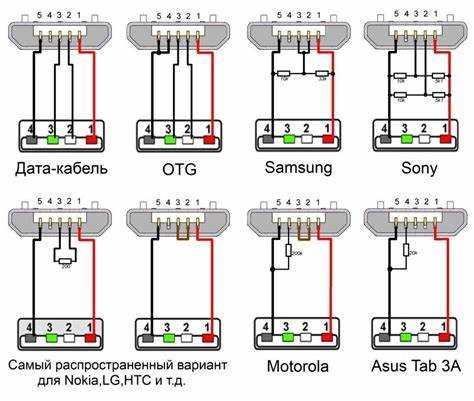
- Тип USB: Убедитесь, что кабель соответствует разъему вашего устройства. Возможно, вам потребуется Micro USB, USB-C или другой тип.
- Скорость передачи данных: Некоторые кабели поддерживают высокоскоростную передачу данных, что может быть критично для работы с большими файлами. Обратите внимание на стандарт: USB 2.0 подходит для большинства задач, но для более высокой скорости лучше выбирать USB 3.0 или 3.1.
- Длина кабеля: Выберите длину, которая соответствует вашим потребностям. Слишком короткий кабель может ограничить удобство использования, а слишком длинный может привести к уменьшению скорости зарядки и передачи данных.
- Качество и надежность: Обратите внимание на бренды и отзывы. Лучше выбирать оригинальные или сертифицированные кабели, чтобы снизить риск поломки и улучшить производительность.
- Поддержка быстрой зарядки: Если ваше устройство поддерживает функцию быстрой зарядки, убедитесь, что выбранный кабель также это поддерживает. Неподходящий кабель может замедлить процесс зарядки.
Выбирая кабель, учитывайте свои индивидуальные потребности и частоту использования устройства. Внимание к деталям поможет избежать проблем и повысить эффективность работы с вашим Samsung.
Основные типы USB-кабелей
Существует несколько основных типов USB-кабелей, каждый из которых предназначен для выполнения определенных задач. Знание о различиях между ними поможет выбрать наиболее подходящий кабель для ваших нужд.
- USB Type-A – стандартный разъем, который обычно используется в компьютерах, ноутбуках и зарядных устройствах. Это наиболее распространенный тип USB-кабеля.
- USB Type-B – этот разъем чаще всего встречается на принтерах и других периферийных устройствах. Он имеет квадратную форму с закругленными углами.
- USB Micro-B – используется в большинстве современных мобильных устройств, таких как смартфоны и планшеты. Этот разъем компактнее, чем USB Type-B, что делает его удобным для портативной электроники.
- USB Type-C – современный универсальный разъем, который поддерживает передачу данных и зарядку. Он симметричный, что позволяет подключать его любой стороной.
- USB Mini-B – старый стандарт, который использовался в некоторых устройствах, таких как старые цифровые камеры и MP3-плееры. Этот тип кабеля менее распространен в настоящее время.
При выборе USB-кабеля важно учитывать совместимость с вашим устройством и тип передачи данных, который вы планируете использовать. Подробнее о выборе можете узнать по ссылке: приземленный человек.
Процесс подключения к компьютеру
Сначала убедитесь, что компьютер включен и работает корректно. Затем найдите соответствующий USB-порт на вашем ПК. Обычно они расположены на передней или задней панели системного блока. Если вы используете ноутбук, USB-порты могут находиться на боковой грани.
После этого подключите один конец USB-кабеля к устройству Samsung. Убедитесь, что кабель плотно вошел в разъем. Прислушайтесь, может быть слышен звук подключения, который указывает на то, что устройство определено системой.
Теперь подключите другой конец USB-кабеля к выбранному USB-порту на компьютере. На экране может появиться уведомление о том, что новое устройство готово к использованию. В некоторых случаях вам может потребоваться выбрать режим подключения: передачи данных или зарядки. Если вы хотите обмениваться файлами, выберите режим передачи данных.
После завершения процесса подключения, устройство будет доступно для работы через проводник или специализированные программы, такие как Samsung Smart Switch. Для просмотра информации о подключенном устройстве и не только, вы можете узнать, сколько сантиметров 30 мм.
В случае возникновения проблем проверьте корректность подключения кабеля и работоспособность USB-портов, а также убедитесь, что драйвера для вашего устройства установлены на компьютере.
Использование адаптеров и переходников
Адаптеры и переходники играют важную роль в облегчении подключения устройств с различными стандартами USB. Они позволяют пользователю подключать старые модели устройств или аксессуары к современным портам, что особенно актуально с появлением USB Type-C.
Применение адаптера может быть полезным, если ваш Samsung-устройство имеет другой тип порта. Например, с переходником USB-C на USB-A вы можете легко подключить старые флеш-накопители или аксессуары без необходимости замены всей периферии.
Важно выбирать качественные адаптеры, так как низкокачественные могут привести к проблемам с передачей данных или зарядкой. Брендовые адаптеры, особенно те, что рекомендуются производителями, как правило, обеспечивают лучшую совместимость и защиту устройств.
Перед покупкой переходника стоит убедиться, что он соответствует необходимым стандартам, таким как поддержка быстрой зарядки или передачи данных, если это критично для вашего использования. Также стоит обратить внимание на отзывы и рейтинги других пользователей, чтобы избежать ненадежных решений.
Таким образом, использование адаптеров и переходников может значительно увеличить функциональность вашего устройства Samsung, делая его совместимым с различными аксессуарами и периферийными устройствами в вашем арсенале.
Как откалибровать USB-порт
Откалибровать USB-порт можно для улучшения стабильности и производительности соединения. Калибровка помогает устранить проблемы с распознаванием устройств и оптимизировать передачу данных. Ниже представлен пошаговый процесс калибровки.
Шаг 1: Подготовка
Перед началом калибровки убедитесь, что все необходимые устройства отключены от порта. Также рекомендуется использовать оригинальные USB-кабели и адаптеры для минимизации ошибок.
Шаг 2: Проверьте настройки BIOS
Перезагрузите компьютер и войдите в меню BIOS. Убедитесь, что USB-порты активированы. Возможно, потребуется изменить настройки, относящиеся к USB, для повышения производительности.
Шаг 3: Установите драйвера
Посетите сайт производителя материнской платы и загрузите последние версии драйверов для USB-контроллеров. Установите их и перезагрузите компьютер.
Шаг 4: Калибровка и тестирование
Вы можете использовать утилиты для тестирования производительности USB-портов. Они помогут выявить проблемы и оценить скорость передачи данных.
| Утилита | Функции | Ссылка для загрузки |
|---|---|---|
| USBDeview | Просмотр и управление подключенными USB-устройствами | Скачать |
| Flash Drive Tester | Тестирование скорости передачи данных устройства | Скачать |
Шаг 5: Повторное тестирование
После выполнения всех шагов повторно протестируйте USB-порты, чтобы убедиться, что проблемы устранены и производительность улучшена.
Будьте внимательны при отключении
При отключении USB-кабеля от устройства Samsung важно следовать рекомендациям для предотвращения повреждений оборудования и данных. Во-первых, всегда убедитесь, что перед отключением завершены все операции с файлами. Это уменьшит риск потери данных и обеспечит целостность передаваемой информации.
Во-вторых, если вы используете устройство, которое поддерживает функцию безопасного извлечения, обязательно воспользуйтесь этой опцией. Она позволяет правильно завершить все процессы, связанные с USB-устройством, прежде чем физически его отключить.
После завершения всех операций с файлом, наблюдайте за индикаторами на экране устройства или в системе, чтобы удостовериться, что можно безопасно отключить кабель. Не вытягивайте кабель резко, это может привести к повреждению порта или самого кабеля.
Наконец, регулярно проверяйте состояние USB-порта и кабеля на наличие повреждений. Убедитесь, что они очищены от пыли и грязи. Правильный уход за оборудованием поможет избежать ненужных проблем и prolong его срок службы.
Решение проблем с подключением
Когда возникают проблемы с подключением USB-кабеля Samsung, следует выполнить несколько шагов для их диагностики и устранения.
- Проверка кабеля: Убедитесь, что кабель исправен, нет механических повреждений и он правильно подключен к обоим устройствам.
- Обновление драйверов: Регулярно проверяйте наличие обновлений для драйверов USB на вашем компьютере. Это может существенно повлиять на стабильность подключения.
- Использование другого порта: Попробуйте подключить кабель к другому USB-порту, так как проблема может быть связана с неисправностью конкретного порта.
- Перезагрузка устройств: Перезагрузите как Samsung устройство, так и компьютер. Это может решить временные сбои.
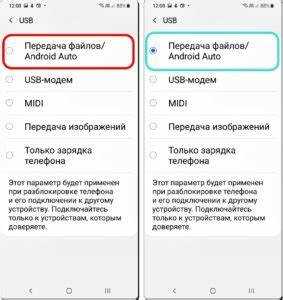
- Проверка настроек: Убедитесь, что ваше устройство распознает подключение. В настройках телефона проверьте, выбрана ли правильная опция USB (например, «Передача данных»).
- Калибровка USB-портов: Если проблема сохраняется, рассмотрите возможность калибровки USB-портов на компьютере.
Если после выполнения всех шагов подключение все равно не работает, возможно, стоит обратиться в сервисный центр для проверки оборудования.
Эффект на зарядку устройства
Подключение и отключение USB-кабеля Samsung может существенно влиять на процесс зарядки устройства. Если кабель подключен правильно, зарядка происходит быстрее и эффективнее. Современные устройства поддерживают технологии быстрой зарядки, которые требуют использования качественных и совместимых USB-кабелей. Неисправные или дешевые кабели могут значительно замедлить процесс зарядки.
Важно помнить, что при отключении USB-кабеля необходимо избегать резких движений, чтобы не повредить разъем и не нарушить контакт. Искаженные или частично подключенные кабели могут приводить к неполному заряду или даже к его остановке, что негативно сказывается на общей производительности устройства.
Условия зарядки также зависят от источника питания. Использование адаптеров с низким выходным током может существенно уменьшить скорость зарядки, даже если кабель соответствующего качества. Поэтому важно выбирать не только правильный кабель, но и надежный адаптер или порт для подключения.
Синхронизация данных через USB
Синхронизация данных через USB-кабель позволяет передавать информацию между устройством Samsung и компьютером. Этот процесс особенно полезен для резервного копирования фотографий, музыки и документов, а также для обновления программного обеспечения.
Для начала синхронизации необходимо установить соответствующее программное обеспечение на ПК, например, Samsung Smart Switch или Kies. Эти приложения упрощают процесс передачи данных и обеспечивают удобный интерфейс для управления файлами.
После подключения устройства через USB-кабель, на экране телефона может появиться запрос на выбор режима подключения. Для синхронизации данных выберите режим «Передача файлов» или «Media Device (MTP)», который позволит вашему компьютеру видеть содержимое устройства.
Важно, чтобы выбранные файлы и папки были правильно настроены для синхронизации. Иногда может потребоваться вручную выбрать содержимое для передачи. При этом следует учитывать возможность автоматического обновления данных, что существенно ускоряет процесс.
После завершения передачи обязательно проверяйте целостность файлов. Это поможет избежать потери данных и обеспечить их корректное отображение на новом устройстве или в новой программе. Синхронизация через USB – это надежный и эффективный способ управления данными с вашего устройства Samsung.
Безопасная работа с кабелями
При работе с USB-кабелями важно соблюдать некоторые правила для предотвращения повреждений как оборудования, так и самого кабеля. Используйте кабели, которые соответствуют техническим характеристикам ваших устройств. Неправильные или низкокачественные кабели могут привести к сбоям в работе и повреждениям.
Не нагибайте и не перекручивайте кабель, особенно в местах подключения, так как это может вызвать повреждение проводников. Также старайтесь не оставлять кабели на полу или в местах с высокой проходимостью, чтобы избежать случайного повреждения или перегибов.
Регулярно проверяйте состояние кабелей на наличие износа, трещин или других повреждений. Если вы заметили какие-либо дефекты, лучше заменить кабель, чтобы избежать короткого замыкания и других опасных ситуаций.
При отключении кабеля следите за тем, чтобы выполнить эту процедуру правильно. Никогда не тяните за кабель – это может привести к его повреждению. Вместо этого аккуратно извлеките разъем из порта, удерживая его за корпус.
При использовании адаптеров и переходников также следует быть внимательным. Убедитесь, что они сертифицированы и подходят для ваших устройств, чтобы избежать перегрева или других проблем.
Соблюдая эти простые рекомендации, вы сможете обеспечить долгую службу своих USB-кабелей и безопасность вашего оборудования.
Советы по уходу за кабелем
Чтобы продлить срок службы USB-кабеля, обращайте внимание на аккуратность хранения. Скручивайте его без перегибов и изломов, избегая чрезмерного натяжения.
Не оставляйте кабель подключенным, если он не используется. Это поможет предотвратить износ разъемов и минимизирует риск повреждений.
Регулярно проверяйте кабель на наличие повреждений. Если вы заметили трещины или обрыв, прекратите использование и замените его для избежания короткого замыкания.
Старайтесь избегать контакта с водой и другими жидкостями, так как это может повредить внутренние компоненты. Если кабель загрязнится, очищайте его мягкой тканью, избегая использования абразивных веществ.
Не перекручивайте кабель вокруг острых предметов и избегайте излишнего давления на него, когда он подключен к устройству. Это поможет сохранить его целостность и функциональность.
Используйте оригинальные или сертифицированные кабели для подключения, так как они обеспечивают лучший защиту и качество передачи данных и подачи энергии.
Где купить качественные кабели
| Место покупки | Описание |
|---|---|
| Официальные магазины Samsung | Здесь вы найдете оригинальные кабели, соответствующие стандартам качества производителя. |
| Специализированные электроники | Магазины, специализирующиеся на электронике, часто предлагают широкий ассортимент качественных USB-кабелей от проверенных брендов. |
| Интернет-магазины | Такие сайты, как Amazon или Ozon, позволяют сравнить цены и выбрать качественные кабели с отзывами пользователей. |
| Электронные рынки | На таких платформах, как eBay, можно найти различные предложения, однако стоит обратить внимание на рейтинг продавца. |
| Магазины аксессуаров для смартфонов | Здесь можно найти не только оригинальные, но и сертифицированные аналоги с хорошими отзывами. |
Выбирая кабель, обязательно обращайте внимание на производителя и качество материалов, чтобы избежать проблем с подключением и зарядкой устройства.