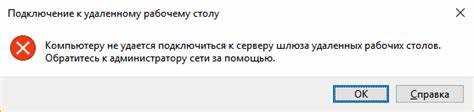
Проблемы с подключением к серверу Windows 10 могут стать настоящей головной болью для пользователей, которым необходимо обеспечить стабильное функционирование своих рабочих процессов. Шареман, сильный и надежный инструмент для удаленного доступа, иногда сталкивается с трудностями при соединении со своими клиентами. Этот вопрос требует более подробного рассмотрения основных причин и возможных решений.
Одна из самых распространенных проблем заключается в неправильных настройках сети или брандмауэра. Часто пользователи не подозревают, что некоторые настройки могут блокировать соединение, и это препятствует нормальной работе Шареман. Важно понимать, что даже незначительные изменения в конфигурации могут повлиять на доступ к серверу.
Кроме того, некорректная версия программы или проблемы с совместимостью с системой Windows 10 также могут вызывать трудности при подключении. Обновления и настройка программного обеспечения играют ключевую роль в обеспечении бесперебойной работы. Рассмотрим основные шаги, которые помогут устранить возникающие сложности с подключением и восстановить доступ к серверу.
Проблемы с подключением к серверу
Также следует учитывать настройки брандмауэра. Он может блокировать необходимые порты или протоколы, что не позволяет осуществить подключение. Убедитесь, что правила брандмауэра позволяют соединение с нужными сервисами.
Проблемы могут возникнуть из-за устаревших или несовместимых драйверов сетевого оборудования. Рекомендуется регулярно обновлять эти драйверы для улучшения совместимости и стабильности соединения.
Не стоит забывать о возможных сбоях на стороне сервера. Перезагрузка сервера или его отдельных служб может помочь устранить временные проблемы и восстановить нормальную работу.
Также важно проверить настройки протокола удаленного рабочего стола, так как неверные параметры могут блокировать доступ. Убедитесь, что разрешено подключение по RDP и что использованы корректные параметры аутентификации.
Если проблема не решается, попробуйте использовать инструменты диагностики сети, чтобы выявить возможные неполадки на более ранних этапах подключения. Это может помочь сэкономить время и упростить поиск решения проблемы.
Основные причины неполадок
Существует несколько факторов, которые могут привести к тому, что Шареман не сможет подключиться к серверу Windows 10. Основной причиной могут быть проблемы с сетью. Перепады напряжения в сети, отключения или временные сбои могут повлиять на возможность подключиться к серверу.
Другая важная причина – настройки брандмауэра. Иногда антивирусное программное обеспечение или встроенный брандмауэр Windows блокируют необходимые порты или протоколы, что делает подключение невозможным.
Также следует обратить внимание на настройки самого сервера. Если сервер не настроен на прием соединений, или служба не запущена, это может стать препятствием для Шаремана.
Не стоит забывать и о версиях программного обеспечения. Некоторые конфликты между различными версиями клиента и сервера могут привести к подобным проблемам.
Если вы ищете решение своих проблем, можете ознакомиться с дополнительной информацией, например, как переводится фикс прайс.
Обновления Windows и их влияние
Обновления Windows играют важную роль в поддержании стабильности и безопасности операционной системы. Они не только добавляют новые функции, но и устраняют уязвимости, которые могут повлиять на работоспособность системы и подключение к серверам.
Регулярные обновления помогают предотвратить возникновение проблем с совместимостью программного обеспечения, что может быть критично для пользователей, пытающихся подключиться к различным серверам. Например, устаревшие драйверы или ПО, не соответствующие актуальной версии Windows, могут вызывать сбои в работе сетевых соединений.
Некоторые обновления могут также вводить изменения в параметры безопасности или сетевые настройки, что может временно препятствовать подключению к внешним ресурсам. Поэтому рекомендуется после установки обновлений проверять настройки подключения и при необходимости настраивать их заново.
В случае возникновения проблем с подключением, следует обратить внимание на время установки обновлений, поскольку они часто могут приводить к перезагрузкам системы и, как следствие, к сбоям в сетевой активности.
Важно следить за тем, какие обновления были установлены, и изучать их описание, чтобы понимать, какие изменения они могут внести в работу системы. Дополнительную информацию о взаимодействии с обновлениями Windows можно найти на специализированных ресурсах, например, как пишется двести рублей.
Настройки сети на вашем устройстве
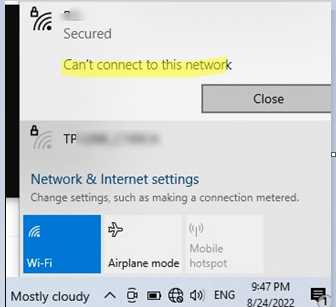
Вторым шагом является проверка настроек DNS. Неправильные DNS-серверы могут привести к проблемам с подключением. Попробуйте использовать стандартные DNS-сервера, такие как Google DNS (8.8.8.8 и 8.8.4.4) или DNS вашего интернет-провайдера.
Также важно убедиться, что файрвол и антивирусные программы не блокируют соединение. Некоторые из них могут автоматически ограничивать доступ к определённым типам трафика, что может помешать корректной работе с сервером.
Обратите внимание на состояние сетевого адаптера. Включите и отключите его, чтобы обновить настройки, а также проверьте, установлены ли все необходимые драйвера. Если драйвера устарели или повреждены, это может стать причиной проблем с подключением.
Если вы используете VPN или прокси-сервер, проверьте их конфигурацию. Неправильные настройки могут препятствовать нормальной связи с удалённым сервером. Попробуйте временно отключить эти службы, чтобы выяснить, решит ли это проблему.
Для дополнительного анализа рекомендуем ознакомиться с информацией о нифеля что это, что может помочь в понимании особенностей сетевых технологий.
Проверка конфигурации Firewall
Чтобы проверить конфигурацию брандмауэра, выполните следующие шаги:
- Откройте меню «Пуск» и введите «Брандмауэр Windows» в строку поиска.
- Выберите «Брандмауэр Windows Defender» и нажмите «Настройки».
- Убедитесь, что брандмауэр включен для частных и общих сетей.
Если брандмауэр включен, рассмотрите следующие дополнительные шаги:
- Проверьте настройки правила для конкретного приложения:
- Нажмите «Разрешить приложение или компонент через брандмауэр».
- Найдите Шареман в списке приложений; если его нет, добавьте его.
- Убедитесь, что установлены галочки для частных и общественных сетей.
- Проверьте наличие активных правил, блокирующих порты, используемые Шареман.
Определите все активные правила, которые могут препятствовать соединению:
- Перейдите к «Дополнительным параметрам» в настройках брандмауэра.
- Просмотрите список входящих и исходящих правил и отключите запрещающие.
В случае проведения изменений обязательно перезагрузите устройство для применения новых настроек. Это поможет устранить возможные проблемы с подключением к серверу.
Подходящие драйверы для подключения
Правильные драйверы устройств играют важную роль в успешном подключении к серверу Windows 10. Убедитесь, что драйверы сетевых адаптеров обновлены и совместимы с вашей версией операционной системы. Нередко устаревшие или некорректно установленные драйверы могут стать причиной проблем с подключением.
Для начала проверьте, есть ли доступные обновления драйверов на сайте производителя вашего оборудования или через встроенный функционал Windows. Используйте Диспетчер устройств для выявления проблем с драйверами – если устройство имеет желтый треугольник, значит, необходимо переустановить или обновить драйвер.
Кроме того, обратите внимание на версии драйвера. Некоторые новые обновления могут вызывать несовместимость с конкретным оборудованием. Рекомендуется установить стабильные версии драйверов, которые ранее работали без проблем. В случае возникновения сложностей стоит рассмотреть возможность отката драйвера до предыдущей работоспособной версии.
Также не забывайте о драйверах дополнительных сетевых устройств, таких как маршрутизаторы и коммутаторы, которые могут оказывать влияние на общее качество сетевого подключения. Место в сети и пропускная способность тоже зависят от правильной работы устройств.
Использование командной строки для диагностики
Команда tracert позволяет проследить маршрут, по которому проходят данные до сервера. Это может помочь выявить, где именно происходит сбой в соединении. Если один из промежуточных узлов не отвечает, это может указывать на проблему в сети.
Для проверки конфигурации сетевых адаптеров используйте команду ipconfig. Она показывает текущие IP-адреса, маски подсети и шлюзы, что может помочь в диагностике неправильных настроек сети. Если вы заметили некорректные параметры, может быть необходимо их изменить или обновить драйверы сетевых адаптеров.
Также стоит обратить внимание на команду netstat, которая позволяет посмотреть активные соединения и порты. Это может помочь выяснить, есть ли активные подключения к серверу или блокирует ли их какой-либо сервис.
Если возникли проблемы с аутентификацией, полезно использовать команду nslookup для проверки DNS-настроек. Эта команда позволяет убедиться, что имя сервера разрешается в правильный IP-адрес.
Настройка параметров безопасности Windows
Правильная настройка параметров безопасности в Windows 10 может существенно повлиять на возможность подключения к серверу, включая доступ для программы Шареман. Вот основные аспекты, которые следует учитывать при настройке безопасности:
| Параметр | Описание | Рекомендация |
|---|---|---|
| Защитник Windows | Антивирусное программное обеспечение, встроенное в Windows 10, может блокировать подключения к серверу. | Проверьте настройки Защитника и добавьте Шареман в список исключений. |
| Контроль учетных записей (UAC) | UAC может ограничивать права программ на изменение системных параметров. | При необходимости временно отключите UAC или настройте его уровень для программы Шареман. |
| Шифрование данных (BitLocker) | Может повлиять на доступ к данным на диске, к которому пытается подключиться Шареман. | Убедитесь, что необходимый диск расшифрован или доступен для пользователя. |
| Групповые политики | Некоторые настройки групповых политик могут блокировать доступ к сетевым ресурсам. | Проверьте и настройте групповые политики, если используется соответствующая версия Windows. |
| Настройки конфиденциальности | Могут ограничивать доступ к некоторым сетевым функциям. | Проверьте параметры конфиденциальности в настройках системы. |
Следуя этим рекомендациям, вы сможете оптимизировать параметры безопасности Windows 10 для надежного подключения через Шареман к серверу. Важно регулярно проверять настройки безопасности после обновлений системы, так как они могут изменять текущие параметры.
Рекомендуемые инструменты для устранения неполадок
Для эффективного устранения проблем с подключением Шареман к серверу Windows 10 существует ряд инструментов, которые помогут диагностировать и устранить неполадки.
- Средство устранения неполадок сети Windows
Это встроенный инструмент, который автоматически обнаруживает и исправляет проблемы с интернет-соединением.
- Тестирование подключений с помощью Ping
Команда Ping помогает проверить, доступен ли сервер. Для этого в командной строке введите
ping <адрес_сервера>. - Команда Tracert
Используйте
tracert <адрес_сервера>для отслеживания маршрута данных к серверу. Это может помочь выявить место, где возникает задержка или потеря пакетов. - Просмотр параметров сетевого адаптера
Через настройки Windows проверьте, правильно ли настроены параметры вашего сетевого адаптера и активированы ли необходимые протоколы (например, TCP/IPv4).
- Мониторинг сети
Существуют сторонние приложения, которые позволяют отслеживать активность в сети, такие как Wireshark. Это может помочь обнаружить необычные пакеты или атаки на соединение.
- Проверка системных журналов
Просмотрите журналы событий Windows на наличие ошибок, связанных с сетевыми подключениями. Для этого откройте Просмотр событий и перейдите в раздел Журнал Windows.
Использование этих инструментов значительно увеличит шансы на успешное устранение неполадок с подключением к серверу Windows 10.
Советы по оптимизации сетевых соединений
- Используйте проводное соединение: Если возможно, подключитесь к сети через Ethernet-кабель вместо Wi-Fi. Это обеспечит большую стабильность и скорость соединения.
- Перезагрузите маршрутизатор и модем: Иногда простая перезагрузка этих устройств может решить множество проблем, связанных с соединением.
- Проверка скорости интернет-соединения: Регулярно проверяйте скорость вашего интернет-соединения с помощью специальных онлайн-сервисов. Это поможет определить, соответствуют ли показатели вашим тарифам.
- Установите оборудование в правильном месте: Обеспечьте хорошее размещение роутера, чтобы Wi-Fi сигнал распространялся равномерно по всей площади. Избегайте препятствий, таких как стены или металлические предметы.
- Удалите лишние устройства: Ограничьте количество устройств, подключенных к сети. Чем больше устройств, тем ниже скорость соединения для каждого из них.
- Обновите прошивку роутера: Убедитесь, что прошивка вашего маршрутизатора актуальна. Обновления могут улучшить производительность и устранить баги.
Следуя этим рекомендациям, вы сможете повысить надежность и скорость своих сетевых соединений, что положительно скажется на работе с сервером Windows 10.
Обращение в техническую поддержку
Если все предпринятые меры не привели к устранению проблемы с подключением Шаремана к серверу Windows 10, рекомендуется обратиться в техническую поддержку. Специалисты могут помочь выявить более сложные проблемы и предложить индивидуальные решения.
При обращении важно подготовить следующую информацию:
| Информация | Описание |
|---|---|
| Операционная система | Версия Windows 10 и установленные обновления |
| Описание проблемы | Четкое объяснение возникшей сложности при подключении |
| Произведенные действия | Список шагов, которые были предприняты для решения проблемы |
| Сообщения об ошибках | Все сообщения или коды ошибок, которые были получены |
| Информация о сети | Данные о используемой сети: проводное или беспроводное подключение, маршрутизатор и т.д. |
Собрав всю необходимую информацию, свяжитесь с поддержкой через официальный сайт или по телефону, чтобы получить квалифицированную помощь.