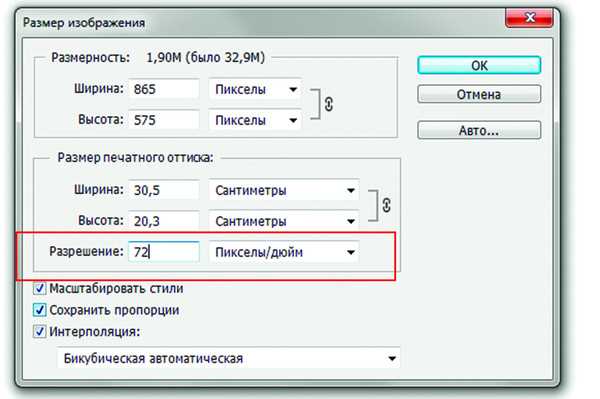
При работе с графическими редакторами, такими как Paint, важно правильно устанавливать размеры рабочего пространства. Если вы создаете документ формата А4, знание его размеров в пикселях поможет добиться качественного результата. Однако, чтобы правильно произвести измерения, необходимо учитывать разрешение, в котором будет создан изображение.
Чаще всего формат А4 используется для печати и имеет размеры 210 мм на 297 мм. Однако в цифровом мире эти размеры преобразуются в пиксели. Для этого нужно знать, при каком разрешении вы собираетесь работать. Например, при разрешении 72 dpi размер листа А4 в пикселях будет составлять 595 x 842. Если же вы хотите получить более высокое качество печати, например, при 300 dpi, размеры увеличатся до 2480 x 3508 пикселей.
Выбор правильного разрешения в зависимости от ваших потребностей – это ключ к успешной работе над проектом. Обратите внимание, что настройки в Paint могут отличаться от других программ, поэтому важно заранее определиться с тем, как вы планируете использовать созданное изображение.
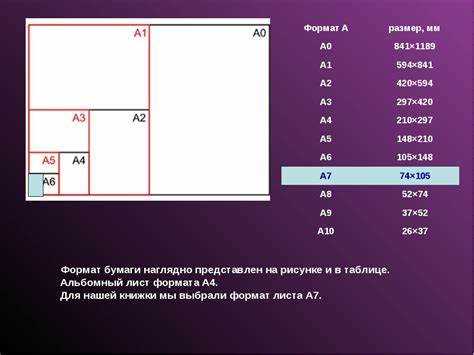
Размер А4 в различных единицах
| Единица измерения | Размер листа А4 |
|---|---|
| Миллиметры (мм) | 210 x 297 |
| Сантиметры (см) | 21 x 29.7 |
| Дюймы (in) | 8.27 x 11.69 |
| Пиксели (для 72 DPI) | 595 x 842 |
| Пиксели (для 300 DPI) | 2480 x 3508 |
Приведенные размеры помогают при выборе форматов документов для печати или электронных носителей. Более того, знание размеров листа А4 в разных единицах может быть полезным для создания шаблонов и документов. Не забывайте о значимости индивидуального подхода к формированию дизайна, можно создать свой алфавит, соответствующий вашим требованиям.
Как измеряется размер А4
- Метрика: Основная единица измерения, используемая для формата A4, — это миллиметры. Стандартный размер листа A4 составляет 210 мм в ширину и 297 мм в высоту.
- Система ISO: Формат A4 принадлежит к серии стандартов ISO 216, которая определяет размеры бумаги. Эти стандарты основываются на соотношении 1:v2, что позволяет сохранять пропорции при обрезке и складывании листов.
- Перевод в другие единицы: Для разных приложений размеры могут переводиться в другие единицы измерения, такие как сантиметры или дюймы. Например, A4 соответствует 21 см на 29,7 см или 8,27 дюймов на 11,69 дюймов.
Эти единицы измерения помогают пользователям более точно определять размеры и форматы, подходящие для конкретных задач, будь то печать документов или создание цифрового контента. Чтобы узнать больше о различных единицах измерения, можно ознакомиться с другими ресурсами.
Дополнительную информацию можно найти по следующей ссылке: имена к отчеству антонович мужские.
Пиксели и их особенности
- Разрешение: Разрешение изображенияв пикселях на дюйм (PPI) или пикселях на сантиметр (PPCM) определяет, насколько четким будет изображение. Высокое разрешение (например, 300 PPI) идеально подходит для печати, тогда как низкое разрешение (72 PPI) обычно используется для веб-дизайна.
- Цветовая глубина: Это количество бит, используемых для представления цвета каждого пикселя. Чем больше бит, тем больше возможных цветов может быть представлено в изображении, что улучшает его качество.
- Размеры изображений: Размер изображения в пикселях напрямую влияет на его вес в памяти и время загрузки. Большие изображения требуют больше ресурсов для обработки и хранения.
- Масштабирование: При увеличении или уменьшении изображения могут возникнуть пикселизация и потеря качества, поэтому важно сохранять правильные размеры и разрешение при редактировании.
При создании графики, учитывайте свой проект и платформу, на которой ваше изображение будет отображаться. Существует множество инструментов и программ, которые помогут вам оптимизировать изображения для различных нужд.
Если вас интересует подробная информация о том, как создавать и обрабатывать изображения в цифровом формате, рекомендуем посетить источник, где можно узнать, как писать о металлический и много других материалов.
Соотношение пикселей и дюймов
Решение о количестве пикселей на дюйм (PPI) влияет на четкость отображаемого изображения. Например, обычное разрешение для экрана составляет 96 PPI, что означает, что в одном дюйме помещается 96 пикселей. Это важно учитывать, когда вы хотите создать изображение определенного физического размера, поскольку изменение значения PPI изменяет внешний вид изображения при печати.
Расчет размера в пикселях можно выполнить, умножив желаемую физическую величину в дюймах на PPI. Например, если вам нужно создать изображение размером 5 дюймов в ширину при разрешении 300 PPI, вам нужно будет установить ширину в 1500 пикселей (5 * 300). Таким образом, соотношение пикселей и дюймов позволяет более точно управлять качеством и размером изображений в зависимости от методов их использования.
Настройки калибровки в Paint
Калибровка может включать в себя:
- Выбор единиц измерения – важно установить нужный формат (например, пиксели или дюймы), чтобы избежать путаницы в размерах.
- Настройка разрешения – выбор подходящего DPI (точек на дюйм) влияет на качество итогового изображения, особенно если планируется печать.
- Определение границ области рисования – правильная настройка размеров рабочей области поможет избежать сбоев в размерах рисунка.
Чтобы изменить параметры калибровки в Paint, следует открыть диалоговое окно Параметры и внести необходимые коррективы. Это особенно важно при создании проектов, который предполагается печатать или делиться в электронном виде.
Не забывайте: неправильные настройки могут привести к искажениям или несоответствию размеров при печати. Поэтому перед окончательной подготовкой документа стоит проверить параметры калибровки на соответствие требованиям.
Оптимальные параметры для печати
При подготовке документа формата А4 для печати важно учитывать ряд факторов, чтобы обеспечить наилучшее качество изображения. Оптимальные параметры зависят от разрешения, которое в свою очередь влияет на четкость и детализацию итогового продукта.
Рекомендуемое разрешение для печати составляет 300 точек на дюйм (dpi). Это значение обеспечивает высокую четкость и насыщенность цветовых оттенков. При таком разрешении лист А4 в пикселях будет составлять 2480×3508, что позволяет избежать нечеткости при печати.
Также стоит обратить внимание на цветовую модель. Для печати обычно используется модель CMYK, так как она учитывает характеристики чернил, обеспечивая правильное восприятие цветов на бумаге. Перед печатью полезно преобразовать изображения из RGB в CMYK, чтобы избежать нежелательных искажений цветовой гаммы.
Помимо разрешения и цветовой модели, необходимо задать подходящие параметры обрезки и полей. Убедитесь, что все важные элементы дизайна находятся в пределах безопасной зоны, чтобы они не были обрезаны. Рекомендуется оставлять поля размером около 5 мм по краям.
Не забывайте также о настройках принтера. Проверяйте правильность выбранного формата бумаги и убедитесь, что принтер поддерживает печать в нужном качестве. Регулярная калибровка устройства поможет достичь максимальной точности передачи цветов и деталей.
Рекомендации по разрешению изображения
Выбор правильного разрешения изображения играет ключевую роль в достижении качественного результата при работе с документами формата А4. Для печати рекомендуется использовать разрешение не менее 300 DPI (точек на дюйм). Это обеспечивает достаточную детализацию, предотвращая размытости и пикселизацию при печати.
Для экранного просмотра, разрешение в 72 DPI будет вполне приемлемым, так как человеческий глаз не различает мелкие детали на экране так же четко, как на печатной версии. Однако при работе с изображениями, которые могут быть переработаны или увеличены, стоит рассмотреть более высокие параметры, такие как 150 DPI.
Важно помнить, что увеличение разрешения изображения в уже готовом файле не улучшит его качество, а лишь увеличит размер файла. Поэтому лучше изначально настраивать разрешение в соответствии с целями использования, создавая документ с высокими стандартами качества.
Также стоит учитывать, что некоторые проекты требуют специфических рекомендаций по разрешению, в зависимости от требований печатных компаний или механизмов отображения. Перед началом работы рекомендуется проконсультироваться со стандартами и рекомендациями, актуальными для выбранного типа печати или публикации.
Размеры для экранных и печатных форматов
Для эффективной работы с изображениями в различных контекстах необходимо понимать различия между экранными и печатными форматами. Экранные форматы, как правило, ориентированы на отображение информации на мониторах и используют пиксели в качестве единицы измерения. Печатные форматы, в свою очередь, основываются на физических размерах, таких как дюймы или миллиметры, и подразумевают более высокое разрешение для достижения четкости при печати.
Размеры листов, таких как A4, могут изменяться в зависимости от назначения. Например, документ, созданный для экрана, может иметь разрешение 72 DPI (точек на дюйм), в то время как для печатной версии рекомендуется использовать 300 DPI. Это различие влияет на количество пикселей: для A4 в печатном формате это 2480×3508 пикселей, тогда как в экранном формате – это может быть значительно меньше.
Также важно учитывать, что различные устройства отображают цвета и контрастность по-разному, что может повлиять на итоговое качество изображения. Для печати необходимо учитывать настройки принтера, тип бумаги и другие факторы, которые могут оказать влияние на конечный результат. Таким образом, при создании файлов для различных форматов всегда следует заранее планировать, как будет использоваться итоговое изображение.
Как задать размеры в Paint
В программе Paint задать размеры изображения несложно. Для этого нужно воспользоваться утилитой для изменения размеров.
Чтобы начать, откройте Paint и загрузите изображение или создайте новое. Затем перейдите в меню «Изображение» и выберите «Размер». Появится окно, где вы сможете ввести желаемые значения ширины и высоты изображения.
Важно учитывать, что изменения могут быть заданы в пикселях или процентах. Для точного задания размеров в пикселях, убедитесь, что в поле выбора единиц измерения выбраны именно пиксели.
После ввода значений, нажмите «ОК», чтобы применить изменения. Также существует возможность использования функции «Изменить размер» через перетаскивание границ изображения. Однако, это может исказить пропорции, поэтому лучше использовать точные значения.
Для успешного выполнения задач, связанных с подготовкой изображений, рекомендуется заранее определиться с необходимыми размерами, чтобы избежать лишних корректировок и сохранить качество работы.
Конвертация дюймов в пиксели
Наиболее распространенным значением разрешения для экрана является 72 пикселя на дюйм (dpi), в то время как для печати чаще используют 300 dpi. Формула для преобразования дюймов в пиксели выглядит следующим образом:
- Пиксели = Дюймы ? Разрешение (dpi)
Пример:
- Если у вас изображение размером 5 дюймов и разрешение 72 dpi:
- 5 дюймов ? 72 dpi = 360 пикселей
- Для того же изображения с разрешением 300 dpi:
- 5 дюймов ? 300 dpi = 1500 пикселей
Важно помнить, что при изменении разрешения также изменяется размер изображения в пикселях. Это может привести к потере качества изображения, если его растянуть или уменьшить без учета разрешения.
Для точного воспроизведения изображений в разных форматах следует внимательно выбирать разрешение в зависимости от конечной цели использования: для веба – более низкое разрешение, для печати – высокое.
Применение сетки для точности
Использование сетки помогает избежать ошибок, связанных с размещением объектов не по всем правилам композиции. Сетка делит холст на равномерные ячейки, что облегчает выравнивание и пропорциональное распределение элементов. Вы можете настроить размер ячеек, что позволит наиболее эффективно адаптировать сетку под свои нужды.
Кроме того, включение сетки способствует лучшему восприятию расстояний и размеров при переносе изображений, позволяя избежать искажений. Это особенно полезно при необходимости точного воспроизведения пропорций, так как сетка помогает визуально контролировать размер объектов и расстояние между ними.
Рекомендуется использовать сетку во время создания черновиков или первых набросков, так как это существенно сэкономит время при дальнейшем редактировании и улучшении визуальной гармонии конечного продукта.
Примеры настройки А4 в Paint
Настройка листа А4 в Paint может варьироваться в зависимости от целей работы и необходимого разрешения. Вот несколько примеров, которые помогут вам правильно установить размеры документа.
| Цель использования | Размер в пикселях (300 DPI) | Размер в пикселях (72 DPI) |
|---|---|---|
| Печать изображений | 2480 x 3508 | 595 x 842 |
| Создание графиков | 2480 x 3508 | 595 x 842 |
| Дизайн брошюр | 2480 x 3508 | 595 x 842 |
| Экранное использование | 595 x 842 | 595 x 842 |
Стоит учитывать, что при изменении разрешения изображения изменяется и его размер в пикселях. Например, выбрав разрешение 300 DPI, вы получите высокое качество для печати, тогда как 72 DPI подойдёт для экранного просмотра.
Не забудьте использовать настройки сетки в Paint, чтобы точно позиционировать элементы на листе, особенно при создании сложных композиций или проектов, требующих высокой точности. Это позволит вам визуально контролировать размеры и относительное положение объектов на А4.