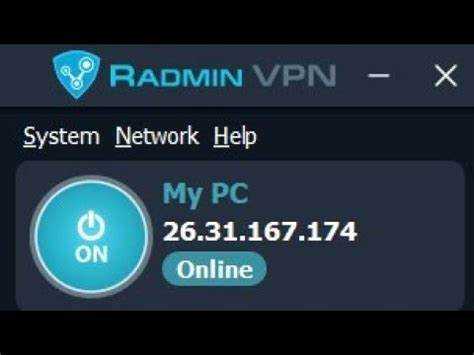
Установка программного обеспечения может порой сталкиваться с некоторыми трудностями, и проблема с установщиком Radmin VPN не является исключением. Многие пользователи сталкиваются с ситуацией, когда процесс установки не запускается или неожиданно прерывается. В таких случаях важно знать, какие шаги предпринять для решения проблемы, чтобы не терять время и быстро настроить необходимый софт для удаленного доступа.
В данной статье мы рассмотрим основные причины, по которым установщик Radmin VPN может не запускаться, а также предоставим примеры эффективных решений. Изучив представленные рекомендации, вы сможете устранить неполадки и успешно завершить установку программы без лишних затруднений.
Помимо этого, мы остановимся на полезных советах, которые помогут избежать подобных ситуаций в будущем. Приготовьтесь к простым и понятным инструкциям!
Причины сбоя установки Radmin VPN
Кроме того, конфликты с установленными антивирусными программами могут блокировать процесс установки. Многие антивирусы распознают установочные файлы как потенциально опасные и запрещают их выполнение.
Неправильные настройки сети также могут стать преградой. Если на компьютере настроена прокси-сеть или файрвол, это может мешать скачиванию или установке Radmin VPN.
Поврежденные или неполные файлы установщика могут вызвать сбой. Рекомендуется скачать установочный пакет заново с официального сайта, чтобы избежать этой проблемы.
Наконец, наличие устаревших драйверов сети или системных компонентов может привести к сбоям. Обновление драйверов и самой операционной системы перед установкой может улучшить совместимость и уменьшить вероятность ошибок.
Проверка системных требований
Перед установкой Radmin VPN важно убедиться, что ваше устройство соответствует минимальным системным требованиям для корректной работы программы. Это поможет избежать ошибок и сбоев в процессе установки. Приведем основные требования:
- Операционная система: Windows 7 или более поздние версии.
- Процессор: не менее 1 ГГц с поддержкой архитектуры x86 или x64.
- Оперативная память: минимум 1 ГБ (рекомендуется 2 ГБ и более).
- Место на диске: не менее 50 МБ свободного пространства для установки.
- Сетевое подключение: оптимально – стабильный доступ в интернет.
Также стоит учитывать, что наличие антивирусного программного обеспечения может повлиять на установку. Если установщик блокируется, попробуйте временно отключить защиту или добавить Radmin VPN в исключения.
Помимо этого, перед установкой рекомендуется перезагрузить компьютер, чтобы убедиться, что все системные службы работают корректно.
Не забывайте, что игнорирование системных требований может привести к проблемам в работе приложения. Если вы не уверены в состоянии здоровья компьютера, ознакомьтесь с информацией о что будет если нанюхаться замазки для понимания возможных последствий неправильного использования программ.
Обновление операционной системы
Перед тем как пытаться установить Radmin VPN, убедитесь, что ваша операционная система обновлена до последней версии. Многие новые программы требуют для своего функционирования актуальные версии компонентов ОС.
Для проверки наличия обновлений выполните следующие шаги:
| Шаг | Описание |
|---|---|
| 1 | Откройте настройки системы. |
| 2 | Перейдите в раздел Обновление и безопасность. |
| 3 | Выберите Проверка обновлений. |
| 4 | Следуйте инструкциям на экране для установки обнаруженных обновлений. |
После завершения проверки и установки обновлений рекомендуется перезагрузить компьютер. Это поможет активировать все изменения и повысить совместимость системы с программами, такими как Radmin VPN.
Проблемы с антивирусным ПО
Если установщик Radmin VPN не запускается, одной из возможных причин может быть ваше антивирусное программное обеспечение. Антивирусы иногда блокируют установку приложений, принимая их за потенциальную угрозу. Рассмотрим основные шаги для устранения этой проблемы:
- Временное отключение антивируса: Попробуйте временно отключить защитник. После этого запустите установщик снова. Не забудьте включить антивирус после завершения установки.
- Добавление в исключения: Многие антивирусные программы позволяют добавлять файлы или папки в список исключений. Найдите настройку вашего антивируса и добавьте установочный файл Radmin VPN в исключения.
- Проверка фаервола: Проверьте настройки фаервола, так как он может блокировать соединение с интернетом во время загрузки необходимых компонентов.
- Обновление антивирусного ПО: Убедитесь, что используемая вами версия антивируса актуальна. Обновления могут содержать исправления ошибок и улучшения, которые минимизируют случаи ложных срабатываний.
Если, несмотря на выполненные шаги, установка все равно не запускается, рассмотрите возможность обращения в техподдержку вашего антивирусного программного обеспечения для получения советов или информации о возможных конфликтующих настройках.
Дополнительную информацию о других темах вы можете найти [здесь](http://newstiling.ru/137974), включая интересные факты о Юлии Цезаре.
Конфликты с другими приложениями
Для устранения данной проблемы рекомендуется временно отключить или удалить программы, которые могут вызывать конфликты. Также стоит проверить, не работают ли в фоновом режиме антивирусные приложения или другие сетевые менеджеры. Иногда решение конфликта может заключаться в изменении настроек безопасности или разрешений для установщика.
Если указанные методы не помогли, рекомендуется произвести чистую загрузку системы. Это даст возможность запустить установщик Radmin VPN без воздействия сторонних программ. Не забывайте и про необходимость проверить совместимость установщика с другими установленными приложениями, особенно если у вас есть специальные драйверы или утилиты для работы с сетью.
Более детальные примеры решения подобных конфликтов можно найти в статьях, посвященных устранению ошибок при установке софта. Важным аспектом также является наличие актуальной информации о возможных конфликтах, с которыми пользовались другие пользователи.
Для помощи в понимании правовых вопросов, связанных с установкой ПО, вы можете обратиться к ресурсу, где доступна информация о том, как просклонять счет фактура по падежам.
Удаление предыдущих версий программы
Перед установкой Radmin VPN важно убедиться, что предыдущие версии программы полностью удалены из системы. Это может помочь избежать конфликтов и проблем, связанных с установкой новой версии.
Для удаления Radmin VPN выполните следующие шаги:
- Откройте меню Пуск и выберите Настройки.
- Перейдите в раздел Приложения.
- В списке установленных приложений найдите Radmin VPN.
- Нажмите на приложение и выберите Удалить.
- Следуйте инструкциям мастера удаления, чтобы завершить процесс.
После удаления рекомендуется также проверить наличие остаточных файлов и папок. Для этого откройте проводник и перейдите в следующие директории:
- C:Program FilesRadmin VPN
- C:UsersВаш_ИМЯ_ПОЛЬЗОВАТЕЛЯAppDataLocalRadmin VPN
Если такие папки существуют, их следует удалить вручную.
Рекомендуется перезагрузить компьютер после удаления предыдущих версий, чтобы завершить процесс и предотвратить возможные конфликты. После этого вы сможете безопасно перейти к установке актуальной версии Radmin VPN.
Для дополнительной информации, вы можете также ознакомиться с тем, как на фениксе посмотреть свой номер.
Запуск установщика с правами администратора
При запуске установщика Radmin VPN важно убедиться, что он выполняется с правами администратора. Это может помочь избежать множества проблем, связанных с недостаточными разрешениями на уровне системы.
Чтобы запустить установщик с правами администратора, найдите файл установки, щелкните по нему правой кнопкой мыши и выберите опцию Запуск от имени администратора. В некоторых случаях вам может понадобиться ввести учетные данные учетной записи администратора.
Запуск установщика с повышенными привилегиями часто решает проблемы с доступом к важным системным ресурсам, что может предотвратить сбои во время установки программного обеспечения.
Если проблема не устраняется, попробуйте временно отключить контроль учетных записей, чтобы удостовериться, что он не блокирует процесс установки. После всех изменений не забудьте включить его снова для обеспечения безопасности вашей системы.
Настройка параметров безопасности
Правильная настройка параметров безопасности может существенно повлиять на успешность установки Radmin VPN. Несоответствующие или слишком строгие значения могут блокировать необходимые системные процессы.
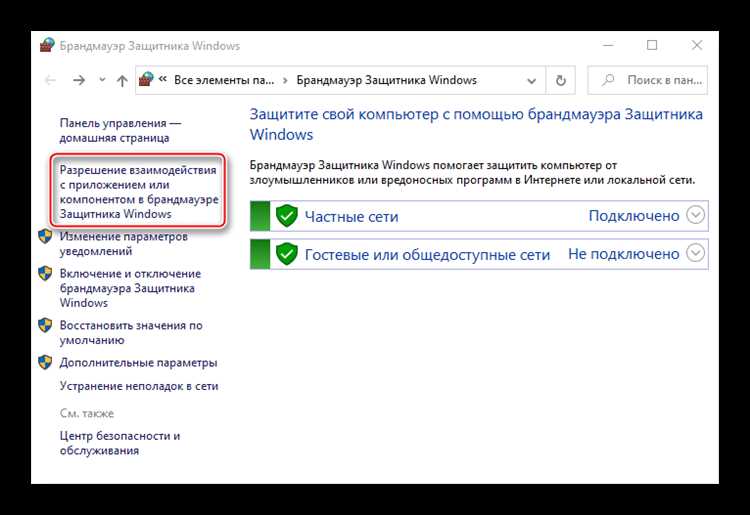
Рекомендуется проверить и при необходимости изменить настройки безопасности вашей операционной системы. Это включает в себя настройки брандмауэра и группу политик безопасности.
Вот основные параметры, на которые стоит обратить внимание:
| Параметр | Рекомендованное значение | Комментарий |
|---|---|---|
| Брандмауэр Windows | Разрешить подключения для Radmin VPN | Необходимо для корректной работы программы. |
| Настройки антивируса | Добавить Radmin VPN в исключения | Защита от ложных срабатываний антивирусного ПО. |
| Групповые политики безопасности | Отключить ограничения на установку ПО | Создание условий для успешной установки. |
При внесении изменений рекомендуется перезагрузить компьютер и попробовать снова запустить установщик Radmin VPN. Это позволит системе заново применить настройки безопасности и устранить возможные конфликты.
Использование альтернативных установщиков
Если стандартный установщик Radmin VPN не запускается, стоит рассмотреть возможность использования альтернативных установщиков. Они могут предоставлять больше возможностей для настройки установки или включать более новые версии программного обеспечения, которые могут быть совместимы с вашей системой.
Одним из подходящих вариантов является использование портативной версии Radmin VPN. Она не требует установки на жесткий диск и может быть запущена непосредственно с USB-накопителя. Это может обойти проблемы, связанные с конфликтами установщика и системой.
Если доступен пакет с командной строкой, вы можете попробовать установить приложение через командную строку. Это особенно полезно, если в вашем окружении есть специфические ограничения для графических интерфейсов.
Важно также удостовериться в том, что вы загружаете альтернативные установщики с официальных источников либо проверенных сторонних сайтов, чтобы избежать установки вредоносного ПО.
В некоторых случаях вы можете обратиться к репозиториям программного обеспечения, которые могут предлагать более стабильные версии Radmin VPN, нежели те, что доступны на официальном сайте. Это может быть полезно, если текущая версия вызывает проблемы с установкой.
Не забывайте проверять наличие обновлений для используемого программного обеспечения, так как иногда проблемы решаются с выходом новой версии.
Очистка временных файлов системы
Временные файлы на вашем компьютере могут вызывать проблемы при установке программ, включая Radmin VPN. Эти файлы накапливаются со временем и иногда могут конфликтовать с новыми установками. Для устранения возможных конфликтов рекомендуется регулярно очищать временные файлы.
Чтобы удалить временные файлы, откройте Выполнить с помощью сочетания клавиш Win + R. Введите команду %temp% и нажмите Enter. Это откроет папку с временными файлами. Выделите все файлы и папки внутри и удалите их. Некоторые файлы могут быть заняты другими процессами, поэтому игнорируйте те, которые не поддаются удалению.
Также стоит провести очистку системного диска. Для этого можно воспользоваться утилитой Очистка диска. Откройте Этот компьютер, щелкните правой кнопкой мыши на диске C: и выберите Свойства. На вкладке Общие нажмите на кнопку Очистка диска. Выберите типы файлов, которые хотите удалить, включая временные файлы интернета и системные параметры, а затем нажмите ОК.
После завершения очистки попробуйте снова запустить установщик Radmin VPN. Это может помочь устранить проблемы, связанные с временными файлами, и успешно установить программу.
Проверка целостности системных файлов
Ошибки в установке Radmin VPN могут быть связаны с повреждением системных файлов операционной системы. Для устранения возможных проблем следует проверить целостность этих файлов.
- Откройте командную строку с правами администратора:
- Нажмите комбинацию клавиш Win + X.
- Выберите пункт Командная строка (администратор).
- Введите команду для проверки и восстановления системных файлов:
- sfc /scannow – данная команда инициирует процесс проверки.
- Дождитесь завершения сканирования. Этот процесс может занять некоторое время.
- По завершении процесса перезагрузите компьютер и попробуйте снова запустить установщик Radmin VPN.
Эта процедура поможет устранить некоторые проблемы, препятствующие установке программного обеспечения. Регулярная проверка системных файлов может предотвратить возникновение аналогичных ситуаций в будущем.
Отключение VPN-подключений
Перед запуском установщика Radmin VPN рекомендуется временно отключить все активные VPN-подключения. Это связано с тем, что несколько соединений одновременно могут вызывать конфликты и помешать корректной установке. Для отключения VPN необходимо зайти в настройки сетевых соединений вашей операционной системы и отключить активные VPN-клиенты или адаптеры.
После завершения отключения можно попробовать снова запустить установщик. Если проблема не исчезла, возможно, стоит проверить дополнительные параметры безопасности или конфигурации сети, которые могут мешать установке.
Обращение в техническую поддержку
Если все перечисленные методы не помогли решить проблему с запуском установщика Radmin VPN, рекомендуется обратиться в техническую поддержку разработчиков программы. Перед обращением убедитесь, что у вас есть вся необходимая информация, которая поможет специалистам быстрее разобраться с вашей проблемой. Составьте список шагов, которые вы предприняли для решения ситуации, а также укажите версию операционной системы и конфигурацию компьютера.
Вы можете воспользоваться официальным сайтом Radmin VPN для получения контактной информации. Обычно там доступны формы обратной связи, адреса электронной почты и телефонные номера для связи с поддержкой. Также полезно проверить наличие раздела с часто задаваемыми вопросами, где можно найти полезные советы по решению распространенных ошибок.
При подготовке запроса постарайтесь описать проблему максимально подробно. Это ускорит процесс диагностики и поможет избежать дополнительных вопросов со стороны поддержки.