Создание календаря в Excel может показаться сложной задачей, но на самом деле это довольно простая и увлекательная задача. Используя стандартные функции программы, можно быстро сгенерировать календарь, который будет полезен как для личного использования, так и для ведения бизнес-процессов.
Excel предлагает множество возможностей для работы с датами, которые позволяют легко создать интерактивный и удобный календарь всего в одной ячейке. Это позволит вам не только управлять событиями и задачами, но и визуализировать расписание в формате, удобном для восприятия.
В данной статье мы рассмотрим пошаговую инструкцию, с помощью которой вы сможете создать свой собственный календарь в Excel. От базовых формул до использования условного форматирования – все это сделает вашу работу более организованной и продуктивной.
Создание простого календаря в Excel
Создание простого календаря в Excel не требует особых навыков и может быть выполнено с помощью стандартных функций программы. Для начала откройте новый файл Excel и следуйте этим шагам:
1. Введите год в любую ячейку, например, в ячейку A1. Вы можете использовать формат 2023.
2. В соседнюю ячейку (например, B1) введите формулу для определения первого дня января: =ДАТА(A1;1;1). Это даст вам дату 1 января указанного года.
3. Создайте заголовок для календаря, указав названия дней недели в строке ниже. Например:
| Пн | Вт | Ср | Чт | Пт | Сб | Вс |
4. Теперь заполните календарные даты. В первой ячейке для даты (например, ячейка A3) введите формулу: =ДЕНЬ.НЕД(B1;2). Эта формула определит день недели для 1 января.
5. Далее, используя ячейку A3, можете заполнять остальные ячейки с помощью формулы =ЕСЛИ(И(ДЕНЬ.НОЧИ(B1&ЯЧЕЙКА(адрес;A3))=ДЕНЬ(B1);МЕСЯЦ(B1)=1);ДЕНЬ(B1);. Она будет заполнять ячейки с датами января.
6. Переходите к следующему месяцу, изменяя номер месяца и используя аналогичные формулы, пока не заполните все 12 месяцев календаря.
7. Для удобства, вы можете выделить текущий месяц и заключить даты в рамку, чтобы улучшить восприятие календаря.
Таким образом, вы получите простой, но наглядный календарь, который легко модифицировать и обновлять по мере необходимости.
Преимущества использования Excel для календаря
Использование Excel для создания календаря имеет множество преимуществ, которые делают этот инструмент эффективным и удобным для пользователей. Вот некоторые из них:
- Гибкость настройки: Excel позволяет легко менять формат, добавлять или удалять ячейки, а также создавать индивидуальные стили оформления, что делает календарь уникальным.
- Автоматизация расчетов: Пользователи могут использовать формулы и функции Excel для автоматического расчета дат, например, повышения автоматизации обновления расписания.
- Совместимость с другими данными: Календарь можно интегрировать с другими таблицами и данными внутри Excel, что облегчает управление проектами и задачами.
- Доступность: Excel широко распространен, и многие пользователи уже знакомы с его интерфейсом, что упрощает процесс создания календаря без необходимости изучения новых программ.
- Удобство представления информации: С помощью различных диаграмм и графиков можно визуализировать данные календаря для лучшего восприятия и анализа.
Эти преимущества делают Excel отличным инструментом для создания и управления календарями. Пользователи могут адаптировать его под свои нужды и получать максимальную отдачу от работы с данными. Для тех, кто интересуется вопросами деактивации Excel, можно ознакомиться с информацией по ссылке: деактивировать что это.
Подготовка интерфейса для календаря
Для создания календаря в Excel важно правильно подготовить интерфейс. Начнем с определения необходимых элементов и структуры, которая будет удобна для восприятия.
Первым шагом следует создать таблицу, в которой будут отображаться дни месяца. Рекомендуется сделать 7 колонок для каждого дня недели и 6-7 строк для всех дней месяца.
| Пн | Вт | Ср | Чт | Пт | Сб | Вс |
|---|---|---|---|---|---|---|
Следующим этапом будет добавление заголовка с указанием месяца и года, что позволит легко ориентироваться во времени. Можно использовать объединение ячеек для создания единого заголовка, который будет выделяться.
Важным аспектом является использование цветового кода для выделения выходных и праздников. Так пользователи смогут быстро ориентироваться в календаре и находить нужные даты. Применение условного форматирования позволит автоматически изменять цвет ячеек в зависимости от установленных критериев.
К тому же, для повышения удобства можно добавить дополнительные ячейки для заметок или задач, которые помогут организовать время. Больше полезных идей можно найти, например, как нарисовать мозг легко, что может вдохновить на креативные решения в дизайне календаря.
Настройка формата ячеек в таблице
Формат даты. Первым шагом стоит установить формат ячеек, содержащих даты. Чтобы это сделать, выделите необходимые ячейки, нажмите правой кнопкой мыши и выберите пункт Формат ячеек. В открывшемся окне выберите раздел Число, затем Дата. Выберите подходящий формат отображения, например, День, месяц, год. Это обеспечит корректное отображение дат.
Настройка выравнивания. Выравнивание текста в ячейках также играет важную роль. Для повышения эстетики календаря стоит центрировать текст по горизонтали и вертикали. Это можно сделать в разделе Главная на панели инструментов, выбрав соответствующие кнопки выравнивания.
Форматирование шрифта. Чтобы визуально выделить заголовки месяцев или выходные дни, можно изменить стиль шрифта, размер и цвет. Например, для заголовков месяцев можно использовать жирный шрифт и увеличить его размер, а выходные выделить другим цветом, чтобы они привлекали внимание.
Использование заливки. Для создания визуального контраста и выделения определенных периодов можно применять заливку ячеек. Выделите ячейки, которые хотите закрасить, и выберите цвет заливки из палитры. Это поможет быстро ориентироваться в календаре и выделять важные даты.
Добавление границ. Не забудьте обрамить ячейки границами для четкого разделения дней и недель. Это можно сделать в меню Границы, выбрав необходимый стиль и толщину линий. Это также улучшит восприятие данных и сделает календарь более структурированным.
Таким образом, грамотная настройка формата ячеек в календаре Excel не только улучшает его внешний вид, но и делает взаимодействие с ним более удобным и интуитивно понятным.
Использование функций для автоматизации
В Excel можно использовать различные функции для автоматизации процессов, связанных с созданием и управлением календарем. Это позволяет значительно упростить работу с датами и графиками. Например, функции DATE, YEAR, MONTH и DAY могут быть использованы для генерации дат на основе введенного года, месяца и дня.
Функция TODAY() позволяет автоматически обновлять ячейку с текущей датой, что особенно полезно для динамически обновляемых календарей. С помощью функции WEEKDAY можно легко определить день недели для каждой даты, что поможет в визуализации или анализе распорядка дел.
Для автоматического заполнения календаря можно использовать функцию EDATE, которая возвращает дату, сдвинутую на определенное количество месяцев. Это удобно для создания ежемесячных или годовых расписаний. Также можно применить функции IF и VLOOKUP для автоматизации задач, таких как выделение выходных дней или праздников цветами.
Использование условного форматирования в сочетании с этими функциями дает возможность создавать более интерактивные и наглядные календари, позволяя пользователю быстро ориентироваться в заданных временных интервалах и мероприятиях.
Как сделать навигацию по месяцам
Для создания навигации по месяцам в календаре Excel можно использовать простые кнопки или ссылки, которые будут изменять отображаемый месяц в таблице. Это позволяет пользователю легко перемещаться между месяцами без необходимости вручную изменять данные.
Первый шаг – создать две кнопки для перехода к предыдущему и следующему месяцу. Это можно сделать с помощью форм объектов или формул. Например, добавьте две кнопки, которые будут связываться с ячейкой, где хранится текущий месяц.
Для этого определите ячейку, которая будет содержать номер текущего месяца (1-12). Затем создайте кнопки и прикрепите к ним соответствующие макросы или формулы. Для кнопки Следующий месяц добавьте формулу, которая увеличивает номер месяца на 1 (при условии, что при достижении декабря она будет переходить к январю). Для кнопки Предыдущий месяц уменьшайте номер месяца с учётом перехода от января к декабрю.
Затем необходимо отобразить название месяца в заголовке календаря. Для этого используйте функцию, которая будет преобразовывать номер месяца в его название. Например, формула TEXT(DATE(2023, A1, 1), MMMM) может помочь получить название месяца из заданного номера в ячейке A1.
Не забудьте обновить данные календаря при каждом изменении номера месяца. Используя условные форматы, можно легко изменять оформление в зависимости от времени года или праздников, что сделает ваш календарь более интерактивным и визуально привлекательным.
Благодаря такой навигации пользователи смогут быстро ориентироваться в календаре и находить нужные даты, что значительно упростит планирование и ведение дел.
Вставка праздников и заметок
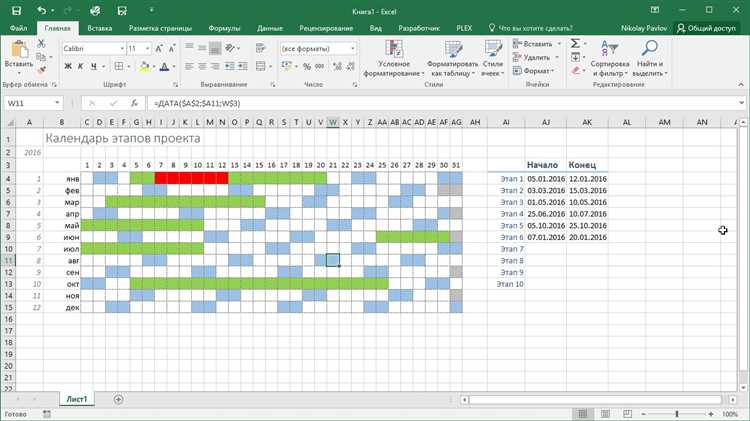
Чтобы сделать календарь в Excel более функциональным, можно добавлять праздники и заметки в соответствующие ячейки. Это не только поможет вам следить за важными датами, но и даст возможность быстро записывать полезную информацию.
Начните с того, что выделите ячейки, соответствующие праздникам. Выберите формат даты, чтобы они выделялись визуально. Например, можно использовать цвет фона или шрифта, чтобы отличить праздничные дни от обычных. Введите название праздника в ту же ячейку или в соседнюю, чтобы информация была сразу доступна.
Для заметок используйте примечания к ячейкам, которые позволяют добавлять текст, не загрязняя вид календаря. Чтобы вставить примечание, кликните правой кнопкой мыши на ячейку и выберите Вставить примечание. Это даст вам возможность сохранить важную информацию без перегрузки основного интерфейса.
Не забывайте регулярно обновлять календарь, внося изменения в наличие праздников и добавляя новые заметки. Это поможет вам поддерживать актуальность информации. К тому же, вы можете систематизировать праздники в соответствии с их типом, например, выделяя государственные, религиозные или личные события.
Кроме того, рассматривайте возможность создания отдельной таблицы с праздниками для удобства. Это упростит процесс поиска и редактирования информации. Вы также сможете легко интегрировать данные из этой таблицы в основной календарь с помощью формул.
Таким образом, вставка праздников и заметок в календарь Excel помогает организовать личные и рабочие задачи более эффективно. Узнать больше о различных измерениях, например, сколько сантиметров 30 мм, также может быть полезно для других аспектов планирования и организации вашего времени.
Якобы слияние ячеек для дизайна
Например, название месяца можно поместить в несколько ячеек, объединенных в одну, что сделает его более заметным. Для этого выделите диапазон ячеек, соответствующий названию месяца, и выберите опцию Объединить и центрировать на вкладке Главная. Это поможет выделить месяц и создаст аккуратный вид вашего календаря.
Важно помнить, что слияние ячеек может повлиять на функционал таблицы, так как в объединённых ячейках не получится использовать обычные формулы работы с диапазонами. Поэтому слияние следует применять с умом, акцентируя внимание на визуальной составляющей.
Также не забывайте о границах. Применение рамок к объединённым ячейкам позволяет создать четкие разделы между месяцами или неделями, что упрощает восприятие информации. Обрамление каждого месяца или недели своей рамкой усиливает структуру и делает календарь более организованным.
Использование различных оттенков фона в объединённой ячейке также может заметно улучшить внешний вид. Попробуйте применять цветовые акценты для выделения особых дат или праздников, что привлечёт внимание и сделает ваш календарь более информативным и стильным.
Условное форматирование для выделения дат
Условное форматирование в Excel позволяет автоматически изменять внешний вид ячеек в зависимости от заданных условий. Это полезно для выделения определенных дат в календаре, например, выходных дней, праздников или важных событий.
Чтобы настроить условное форматирование для выделения дат в календаре, выполните следующие шаги:
- Выделите диапазон ячеек с датами, который хотите отформатировать.
- Перейдите на вкладку Главная и выберите Условное форматирование.
- Нажмите Создать правило.
- Выберите Использовать формулу для определения форматеируемых ячеек.
- Введите формулу, которая будет определять даты, которые вы хотите выделять. Например, для выделения всех выходных можно использовать следующую формулу:
=И(ДЕНЬНЕД(A1;2)=6;ДЕНЬНЕД(A1;2)=7)- Выберите формат, который будет применен к ячейкам, соответствующим условию (цвета заливки, шрифта и т.д.).
- Нажмите ОК для применения правила.
Таким образом, вы можете выделять разные категории дат, что делает календарь более информативным и удобным для восприятия. Вот несколько примеров, которые можно использовать с условным форматированием:
- Выделение праздничных дней (например, их можно выделить жирным шрифтом и зеленым цветом).
- Выделение текущей даты (можно использовать красный цвет для мгновенного внимания).
- Отображение дней, оставшихся до конца месяца или года (например, желтым цветом для визуализации).
Применяя условное форматирование, вы не только улучшаете внешний вид календаря, но и делаете его более функциональным и интуитивно понятным. Это облегчает быструю навигацию по датам и акцентирует внимание на важных событиях.
Экспорт и печать календаря
После завершения создания и настройки календаря в Excel, настаёт время для его экспорта и печати. Это позволяет получить физическую версию календаря, которую можно разместить на столе или повесить на стену.
Экспорт в PDF — один из наиболее удобных способов сохранить календарь для дальнейшего использования. Чтобы экспортировать свой файл, перейдите в меню Файл, выберите Сохранить как и в выпадающем списке форматов файлов выберите PDF. Это обеспечит сохранение всех форматов и шрифтов.
Для печати календаря, первым этапом стоит подготовить документ к печати. Убедитесь, что все элементы календаря находятся в пределах границ страницы. Для этого можно использовать функцию Предварительный просмотр в меню Файл. При необходимости можно настроить разметку страницы и установить поля.
Затем, в меню Файл, выберите команду Печать. В настройках печати проверьте выбранный принтер и примените нужные настройки, такие как ориентация страницы и количество копий. Если ваш календарь содержит много ячеек, рассмотрите возможность печати в виде нескольких листов.
Советы по печати: для получения лучшего результата попробуйте использовать высококачественную бумагу, которая обеспечит четкость печати. Также можно настроить цветную печать, что сделает календарь более ярким и привлекательным.
При правильной подготовке и настройке, экспорт и печать календаря в Excel позволят значительно упростить планирование и управление временем в повседневной жизни.
Сохранение и обмен готовым проектом
После завершения работы над календарем в Excel важно правильно сохранить и организовать обмен готовым проектом. Это позволит вам делиться своей работой с коллегами, друзьями или семьей.
- Сохранение проекта:
- Для сохранения файла используйте сочетание клавиш Ctrl + S.
- Выберите нужный формат файла: рекомендуется сохранять в формате .xlsx для обеспечения совместимости с большинством версий Excel.
- При необходимости сохраните резервную копию, используя опцию Сохранить как… и выберите другое местоположение или формат.
- Совместное использование:
- Для отправки файла по электронной почте выберите Файл > Поделиться > Email, что позволит отправить документ напрямую из Excel.
- Вы можете использовать облачные сервисы, такие как OneDrive или Google Drive, для загрузки проекта и предоставления доступа другим пользователям путем отправки ссылки.
- В случае необходимости можно создать защищённую версию документа, установив пароль для открытия файла, чтобы избежать несанкционированного доступа.
- Обновление и поддержка:
- Следите за обновлениями календаря, чтобы ваши контакты имели доступ к последним версиям.
- Рекомендуйте пользователям делать копии перед внесением изменений, чтобы сохранить оригинальные данные.
Соблюдение этих шагов поможет гарантировать, что ваш календарь будет доступен для использования и приятно удивит пользователей своей функциональностью и удобством.