С каждым днем все больше людей выбирают видеоконференции как удобный способ общения и совместной работы. Однако, несмотря на преимущества удаленного взаимодействия, важно уделять внимание не только содержанию встреч, но и визуальному оформлению. Создание интересного фона для ваших видеозвонков в Google Meet может значительно улучшить общее впечатление о встрече.
В этой статье мы расскажем о том, как легко и быстро изменить фон в Google Meet. У вас есть возможность выбрать предустановленные фоны или загрузить свои изображения, что позволяет создать уникальную атмосферу для обсуждений. Мы предоставим пошаговые инструкции, чтобы даже новички могли справиться с этой задачей без проблем.
Готовы сделать свои онлайн-встречи более профессиональными и запоминающимися? Давайте разберемся с простыми шагами по созданию идеального фона для вашей следующей конференции в Google Meet!
Как создать фон в Google Meet
Создание фона для Google Meet позволяет сделать ваши видеовстречи более стильными и привлекательными. Вот несколько простых шагов для создания собственного фона:
- Выбор изображения:
- Определите тему фона, которая соответствует целям вашей встречи.
- Используйте онлайн-ресурсы, такие как Unsplash или Pixabay, для поиска изображений с высоким разрешением.
- Редактирование изображения:
- Используйте графические редакторы (например, Canva или Photoshop) для настройки изображения.
- Убедитесь, что изображение имеет правильные размеры (соотношение 16:9) и формат (JPEG или PNG).
- Загрузка фона в Google Meet:
- Запустите видеозвонок в Google Meet.
- Нажмите на значок «Настройки видео» в правом верхнем углу.
- Перейдите в раздел «Эффекты фона» и выберите «Добавить изображение».
- Загрузите ваше ранее созданное изображение.
- Проверка качества:
- Запустите тестовую встречу, чтобы оценить, как фон смотрится в реальном времени.
- Обратите внимание на освещение и качество изображения, чтобы избежать отвлекающих моментов.
Создавая свой фон, вы делаете встречи более профессиональными и приятными для участников.
Зачем нужен виртуальный фон
Виртуальный фон в Google Meet служит не только для эстетики, но и выполняет несколько практических функций, которые могут значительно улучшить качество онлайн-общения.
Во-первых, он помогает скрыть отвлекающие элементы окружающей среды, такие как неряшливая комната или незаконченные дела. Это создает более профессиональное впечатление и позволяет участникам сосредоточиться на обсуждении.
Во-вторых, виртуальный фон позволяет адаптировать ситуацию под контекст беседы. Например, можно выбрать фон с офисом при деловых встречах или более креативный вариант для семинаров.
Кроме того, использование виртуального фона может быть полезно для поддержания конфиденциальности. Вы можете предотвратить раскрытие личной информации, такой как адрес или жилплощадь, используя фото или изображения, которые не идентифицируют вас.
Наконец, настройка фона может добавить веселья и креативности в общение. Правильный выбор изображения или анимации может поднять настроение и сделать встречу более запоминающейся.
| Преимущества виртуального фона | Описание |
|---|---|
| Скрытие отвлекающих факторов | Помогает сосредоточиться на общении |
| Адаптация под контекст | Создает нужную атмосферу для встреч |
| Конфиденциальность | Защищает личную информацию |
| Креативность и веселье | Добавляет элементы развлечения в общение |
Таким образом, использование виртуального фона в Google Meet является важным инструментом, который может улучшить эффективность и качество виртуальных встреч. Для тех, кто ищет дополнительные ресурсы, можно ознакомиться с пусикет доллс перевод.
Подготовка к настройке фона
Перед тем как начать настройку виртуального фона в Google Meet, важно подготовить необходимые материалы и убедиться, что ваше оборудование соответствует требованиям. Прежде всего, определитесь с изображением, которое вы хотите использовать. Это может быть как выбранное вами фото, так и графика, отражающая тему вашего мероприятия.
Убедитесь, что выбранное изображение имеет высокое качество, чтобы оно не теряло четкости при масштабировании. Заранее проверьте размер файла и формат, чтобы избежать проблем с загрузкой.
Также обратите внимание на освещение и задний план в вашем помещении. Чем более однородным будет фон за вами, тем лучше будет работать функция виртуального фона. Избегайте ярких и динамичных элементов, которые могут отвлекать внимание.
Не забудьте протестировать настройки перед началом встречи, чтобы убедиться в правильности отображения фона. Это поможет избежать нежелательных сюрпризов во время разговора с коллегами или клиентами. Для дополнительной информации о некоторых аспектах работы с виртуальными фонами можно ознакомиться с материалами, например, с тем, что такое распадок что это.
Выбор изображения для фона
При выборе изображения для виртуального фона в Google Meet важно учитывать несколько ключевых аспектов, чтобы ваше виртуальное пространство выглядело профессионально и привлекательно.
Во-первых, размер и разрешение изображения играют критическую роль. Лучше всего использовать изображения с высоким разрешением, чтобы избежать пикселизации на больших экранах.
Во-вторых, цветовая гамма фона должна соответствовать вашему стилю и тематике встречи. Светлые и нейтральные тона могут создать атмосферу спокойствия, тогда как яркие цвета будут привлекать внимание. Подумайте о следующей таблице для выбора подходящего фона:
| Цветовая гамма | Описание | Совет по использованию |
|---|---|---|
| Светлые тона | Создают уют и спокойствие. | Идеально подходят для рабочих встреч и презентаций. |
| Яркие цвета | Привлекают внимание и создают энергичную атмосферу. | Хорошо работают на креативных встречах или при проведении мастер-классов. |
| Нейтральные цвета | Способствуют сосредоточению на обсуждении. | Подходят для формальных деловых встреч. |
| Пейзажи | Создают эффект расслабления и могут отвлекать от контекста. | Используйте с осторожностью; лучше для менее формальных встреч. |
Также следует обратить внимание на контрастность изображения по отношению к вашему лицу, чтобы ваша голова была хорошо видна на фоне. Убедитесь, что выбранный фон не отвлекает внимание от вас и содержания встречи.
Наконец, протестируйте выбранное изображение перед началом встречи, чтобы убедиться, что оно выглядит так, как задумано, и корректно сочетается с вашим освещением и одеждой.
Как изменить фон в Meet
Когда вы находитесь в комнате, обратите внимание на нижнюю часть экрана. Нажмите на значок с тремя точками (или «Еще»), который расположен в правом нижнем углу. В открывшемся меню выберите пункт «Изменить фон».
После этого вы увидите несколько опций: стандартные фоны, возможность размытия фона или загрузка собственного изображения. Выберите желаемый вариант. Если вы решите использовать собственное изображение, нажмите на иконку загрузки и выберите файл на своем компьютере.
Важно помнить, что фон должен соответствовать вашим профессиональным или личным предпочтениям. Убедитесь, что изображение качественное и не отвлекает внимание от вас. После того как вы сделали выбор, новый фон применится автоматически, и вы сможете продолжить встречу с обновленным стилем.
При использовании виртуальных фонов учитывайте качество вашего интернет-соединения. Чем выше качество соединения, тем лучше будет отображение фона. Если вы столкнулись с проблемами, попробуйте использовать разные типы изображений или удалить фон, чтобы улучшить стабильность связи.
Также, если вам интересна тема настройки здоровья и безопасности в окружающей среде, вы можете ознакомиться с информацией о том, как распознать глицерин.
Настройки качества изображения
Для достижения оптимального качества изображения при использовании виртуального фона в Google Meet необходимо обратить внимание на несколько ключевых настроек.
Разрешение видео: Убедитесь, что выбранное вами разрешение соответствует параметрам вашей камеры. Для большинства пользователей стандартное HD-разрешение (720p) будет достаточным, однако более высокое разрешение обеспечит лучшее качество изображения.
Скорость интернета: Высокоскоростное интернет-соединение имеет первостепенное значение. Для стабильной работы виртуального фона рекомендуется иметь соединение не менее 3 Мбит/с на пользователя. Это поможет избежать задержек и размытости изображения.
Освещение: Хорошее освещение очень важно для качественной передачи изображения. Убедитесь, что ваше лицо хорошо освещено, и избегайте яркого света за спиной, так как это может затруднить распознавание вашей фигуры на фоне.
Выбор фона: Обратите внимание, что некоторые изображения могут конфликтовать с реальным фоном, вызывая артефакты. Предпочтение следует отдавать изображениями с четкими границами и однородной текстурой.
Обратите внимание на указанные параметры, чтобы ваша видеосвязь была не только комфортной, но и визуально приятной для всех участников встречи.
Использование размытости фона
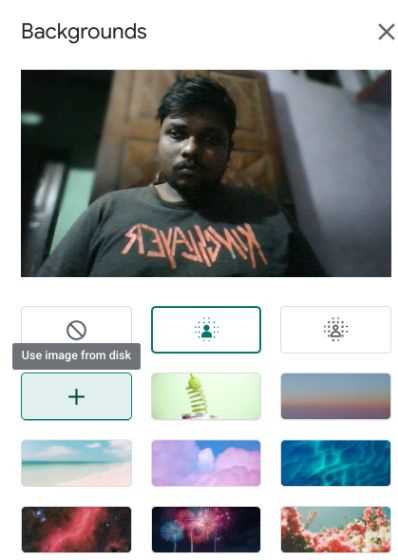
Размытие фона подходит для различных сценариев использования:
- Деловые встречи.
- Образовательные занятия.
- Виртуальные встречи с друзьями и семьей.
Для достижения наилучших результатов при использовании размытости следует учесть следующие рекомендации:
- Оптимальное освещение: Убедитесь, что ваше лицо хорошо освещено, чтобы избежать потери деталей.
- Четкий фон: Чем более однородный и однотонный будет ваш фон, тем лучше произойдет размытость.
- Избегать движущихся объектов: Размытость может неэффективно работать, если на фоне находятся движущиеся предметы.
Используя размытость фона, вы можете создать необходимую атмосферу, снизить уровень тревожности и сосредоточиться на общении. Эта функция не только помогает скрыть беспорядок, но и придаёт вашим встречам более современный и стильный вид.
Работа с эффектами окружения

Эффекты окружения в Google Meet позволяют не только изменить фон, но и добавить различные визуальные элементы, которые делают видеозвонки более привлекательными. Использование этих эффектов может помочь создать расслабляющую атмосферу или даже добавить немного юмора в коммуникацию.
Для активации эффектов окружения откройте меню настроек, перейдите в раздел Эффекты. Здесь вы можете выбрать из предустановленных вариантов или загрузить собственные изображения. Работая с этими эффектами, важно учитывать, как они будут восприниматься вашими собеседниками.
Эффекты окружения могут включать различные фильтры, которые изменяют цвета и атмосферу встречи, а также анимации, добавляющие динамику. Использование таких эффектов позволяет выделиться и запомниться, а также облегчает взаимодействие с участниками встречи.
Помимо визуальных эффектов, стоит обратить внимание на звуковые фоны. Использование приятной музыки или звуков природы может сделать встречу более уютной и расслабляющей, но не забывайте, что это должно быть на усмотрение всех участников.
Важно помнить о профессионализме: выбирайте эффекты, соответствующие теме встречи и настроению участников. Неподходящий эффект может отвлечь и снизить внимание к обсуждаемым вопросам.
Оптимизация фона для освещения
Для создания качественного виртуального фона в Google Meet важно учитывать освещение. Хорошее освещение не только улучшает общее качество видео, но и делает выбранный фон более естественным.
Регулировка естественного света — начните с оценки ситуации. Разместите свой рабочий стол так, чтобы лицо было освещено дневным светом. Если это невозможно, используйте дополнительные источники света, такие как настольные лампы.
Следует избегать ярких источников света за спиной, так как это создаст контраст, который затенит ваше лицо и сделает фон менее четким. Использование диверсифицированного освещения может помочь достичь более ровного и мягкого освещения. Расположите два источника света под углом 45 градусов к лицу.
Кроме того, цветовое качество света тоже играет роль. Используйте лампы, которые имитируют солнечное освещение (обычно с теплотой 5000-6500K), чтобы избежать желтоватого пятна на картинке и сделать цвета более естественными.
Подходяще подобранное освещение приведет к лучшему восприятию вашего фона, создавая ощущение профессионализма и комфорта в виртуальной среде.
Тестирование фона перед встречей
Перед началом встречи в Google Meet важно убедиться, что выбранный фон выглядит именно так, как вы планируете. Для этого начните с проведения теста, который поможет вам оценить качество изображения и его совместимость с вашим окружением.
Для тестирования фона можно создать отдельную видеовстречу, пригласив только себя. Настройте фон и обратите внимание на его видимость и четкость. Убедитесь, что выбранное изображение не отвлекает внимание от вашего лица и дополнительно подчеркивает ваш профессионализм.
Также стоит обратить внимание на освещение. Включите основное освещение и добавьте дополнительные источники света, чтобы понять, как они влияют на внешний вид фона. Если вы используете размытость фона, проверьте, как эффект взаимодействует с вашим изображением.
Помимо визуальной оценки, важно протестировать качество звука. Убедитесь, что фон не создает лишних шумов, которые могут отвлекать участников встречи. После тестирования вы сможете внести необходимые изменения для улучшения качества фона.
Не забудьте также проверить настройки интернет-соединения, чтобы избежать задержек или ухудшения качества изображения во время встречи. Оптимизация вашего окружения и фона поможет создать более профессиональный имидж и улучшит общее впечатление от общения в видеоконференции.
Решение распространённых проблем
Если изображение фона некорректно отображается, проверьте качество картинки и ее формат. Рекомендуется использовать изображения в формате PNG или JPG с разрешением не менее 1280×720 пикселей.
Следующей распространённой проблемой является неудачное удаление фона. Это может происходить из-за нестабильного освещения или при наличии объектов за вашей спиной. Попробуйте расположиться в более освещённом месте и минимизировать количество объектов в кадре.
Также могут возникнуть проблемы с производительностью, особенно на старых устройствах. В этом случае рекомендуется отключить другие ресурсоёмкие приложения и, если возможно, использовать проводное подключение к интернету для повышения стабильности соединения.
Если у вас всё равно возникают проблемы, попробуйте выйти из встречи и зайти снова, а при необходимости перезагрузите устройство. Это может помочь устранить временные сбои в работе системы.
Советы по выбору фона
Правильный выбор фона для видеозвонков в Google Meet может существенно улучшить впечатление от встречи. Вот несколько советов, которые помогут сделать ваш выбор более обоснованным:
- Соответствие теме встречи: Выбирайте фон, который соответствует тематике вашей встречи, чтобы создать нужную атмосферу.
- Минимализм: Простые и ненавязчивые фоны помогут сосредоточить внимание на вас, а не на заднем плане. Избегайте излишне ярких или загруженных изображений.
- Цветовая гамма: Учитывайте цветовую палитру своего наряда и общую цветовую схему. Лучше выбирать фоны с нейтральными или теплым оттенками.
- Текстуры и узоры: Если решаете использовать текстуры, выбирайте мягкие и спокойные. Сложные узоры могут отвлекать.
- Личная идентичность: Используйте изображения, которые отражают вашу личность, например, пейзажи или места, где вам приятно находиться.
- Безопасность изображения: Не используйте изображения, защищенные авторским правом, если не имеете на это разрешения. Лучше использовать бесплатные ресурсы.
- Проверка фона: Перед стримом тестируйте выбранный фон с высоким качеством видео, чтобы убедиться в его корректной отображаемости.
Следуя этим советам, вы сможете выбрать фон, который будет не только привлекательным, но и функциональным, поддерживая нужную атмосферу на встрече.