В современном мире технологии становятся неотъемлемой частью нашей жизни. Однако даже самые удобные устройства могут иногда создавать неудобства. Одним из таких моментов является случайное включение функции управления курсором с помощью клавиатуры, что может затруднить работу с компьютером. В этой статье мы расскажем о том, как быстро и просто отключить эту функцию, чтобы вернуть себе привычный способ взаимодействия с системой.
Управление курсором клавиатурой может быть полезным для людей с ограниченными возможностями или в ситуациях, когда мышь недоступна. Тем не менее, многие пользователи предпочитают классический подход с использованием мыши. Если вы оказались в числе тех, кто столкнулся с этой проблемой, не волнуйтесь – отключить управление курсором с помощью клавиатуры можно всего за несколько шагов.
Следуя нашему пошаговому руководству, вы сможете легко и быстро вернуть управление вашей мыши, избавившись от ненужных неудобств. Мы подробно раскроем все этапы процесса, чтобы вы могли уверенно настроить свой компьютер в соответствии с вашими предпочтениями.
Причины отключения мыши на клавиатуре
Отключение мыши на клавиатуре может быть вызвано несколькими факторами. Во-первых, это может быть необходимо для повышения эффективности работы, особенно в ситуациях, когда пользователь предпочитает использовать только клавиатуру для навигации и выполнения команд.
Во-вторых, отключение может помочь избежать случайных нажатий на сенсорную панель, что особенно актуально для ноутбуков. В таких случаях важно обеспечить стабильность во время ввода данных или редактирования текстов.
Кроме того, отключение мыши на клавиатуре может быть полезным для людей с ограниченными возможностями, которые используют альтернативные способы ввода информации, такие как специальные устройства или программное обеспечение, упрощающее навигацию.
Также стоит отметить, что иногда важно отключить мышь для предотвращения конфликтов между различными устройствами ввода, особенно когда подключено несколько внешних устройств. Таким образом, знание причин отключения помогает пользователям оптимально настраивать свои рабочие процессы.
Если вас интересует правильное употребление слов, рекомендуем ознакомиться с материалом о сантиметрах или сентиментах.
Способы отключения устройства быстро
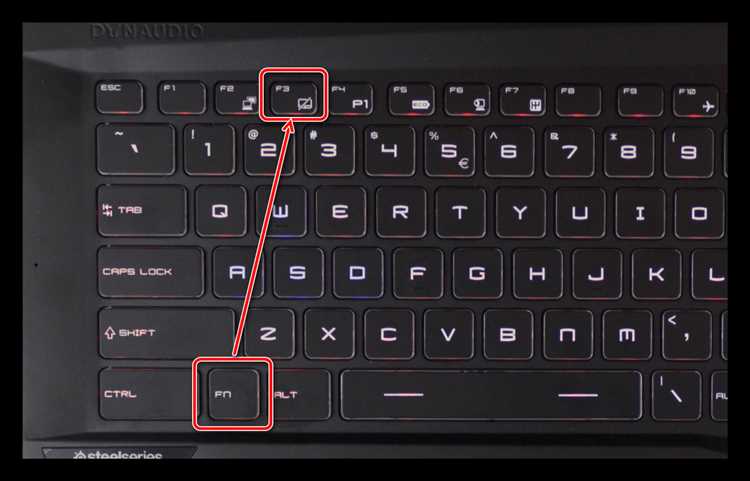
Существует несколько простых способов, позволяющих быстро отключить мышь на клавиатуре. Один из самых распространенных методов – использование сочетания клавиш. Для этого достаточно нажать и удерживать клавишу Shift в течение 8 секунд, что активирует режим Клавиатура вместо мыши. В этом режиме курсор будет управляться через клавиши, что делает возможность отключения мыши мгновенной.
Еще один способ – использование Экранного снода, доступного через меню Специальные возможности в настройках Windows. Здесь можно включить функцию управления мышью через клавиатуру и сразу же отключить обычное устройство.
Также можно создать ярлык на рабочем столе, который будет отключать мышь. Для этого достаточно написать небольшой скрипт на PowerShell или использовать готовые утилиты, которые позволят быстро отключать и включать мышь по клику.
Не стоит забывать и о настройках системы. Параметры управления жестами на тачпаде, если доступен, могут быть временно отключены через Панель управления без необходимости отключения самой мыши.
Для более глубокого понимания и выбора нужного способа, можно ознакомиться с дополнительными источниками, такими как имена к отчеству антонович мужские, которые также могут дать представление о различных подходах к управлению устройствами.
Настройки системы для управления мышкой
Для управления работой мыши на компьютере необходимо изучить настройки системы. В операционных системах, таких как Windows, доступны разные параметры, которые позволяют модифицировать поведение мыши и клавиатуры.
Откройте панель управления и перейдите в раздел «Устройства и принтеры». Там можно найти настройки мыши, где можно установить скорость перемещения указателя, изменить функции кнопок или отключить некоторые их действия.
В Windows 10 и 11 также доступны настройки через раздел «Параметры» — «Устройства» — «Мышь». Здесь можно изменить чувствительность, скорость прокрутки, а также активировать опцию управления указателем с помощью клавиатуры.
Для пользователей с ограниченными возможностями есть дополнительные параметры в «Центре специальных возможностей», где можно включить или отключить функции, связанные с управлением мышью через клавиатуру.
Изучив данные настройки, вы сможете настроить систему под свои предпочтения и упростить управление устройствами согласно индивидуальным потребностям.
Горячие клавиши для быстрой деактивации
В большинстве операционных систем, таких как Windows, можно воспользоваться сочетанием Shift + Alt + PrtSc, чтобы быстро отключить функцию Мышь на клавиатуре. Это удобно, когда нужно временно освободить руки от управления мышью.
Для пользователей Mac есть возможность управления с помощью клавиши Command в сочетании с другими клавишами. Например, комбинация Command + Option + F5 открывает доступ к функциям управления доступностью, где можно отключить режим мыши на клавиатуре.
Эти простые и быстрые сочетания могут значительно облегчить работу и сэкономить время. Например, когда вам нужно сконцентрироваться на вводе текста или выполнении других задач, использование горячих клавиш станет настоящестью. Для расширения ваших знаний в этой области отметим, что даже в музыке, как, например, в случае с работами Баха, существуют свои сложные гармонии и простые правила – но перемещаясь по клавиатуре, важно знать основные сочетания. Более подробную информацию можно узнать, например, по теме сколько симфоний написал бах.
Проверка работоспособности клавиатуры
Также можно воспользоваться специализированными утилитами, которые отображают на экране, какие клавиши нажимаются в данный момент. Такие программы помогут выявить неисправные кнопки или блоки клавиш, если они не реагируют на нажатия.
При наличии проблем с работоспособностью клавиатуры стоит проверить соединение устройства: если это USB-клавиатура, убедитесь, что она правильно подключена к порту. Если клавиатура беспроводная, стоит проверить заряд батарей и наличие соединения с приемником.
Кроме того, стоит проверить настройки системы. В некоторых случаях ошибки в конфигурации могут привести к некорректной работе клавиатуры. Для этого откройте панель управления и проверьте настройки устройств ввода.
Если все вышеперечисленные действия не выявили проблем, можно попробовать подключить клавиатуру к другому компьютеру или использовать другую клавиатуру на вашем устройстве. Это поможет определить, связано ли неисправность с самой клавиатурой или с компьютером.
Обходные пути отключения с помощью софта
Другим вариантом являются утилиты, предназнаенные для управления устройствами ввода. Например, программы, которые предоставляют возможность регулировать настройки мыши, могут содержать опции по её отключению. Это часто встречается в специализированных драйверах, поставляемых производителями устройств.
Некоторые программы для оптимизации Windows также предоставляют функции отключения мыши. Эти приложения часто предлагают более широкий спектр возможностей для работы с конфигурациями устройств, включая их временное отключение.
Важно отметить, что использование стороннего программного обеспечения для отключения мыши может варьироваться в зависимости от операционной системы, поэтому всегда следует проверять совместимость программы с вашей системой.
Кроме того, существуют мобильные приложения для управления устройствами через Bluetooth. Такие приложения могут быть полезны для отключения мыши, если она подключена к мобильному устройству, что также может помочь сэкономить заряд батареи или предотвратить случайные нажатия.
Рекомендации по отключению для разных ОС
Как отключить функцию мыши на клавиатуре, зависит от операционной системы. Рассмотрим шаги для наиболее популярных систем:
-
Windows:
- Откройте Панель управления.
- Перейдите в раздел “Специальные возможности”.
- Выберите “Цenter специальных возможностей” и найдите опцию “Управление мышью с клавиатуры”.
- Снимите галочку с опции “Включить управление мышью”.
- Нажмите Применить и ОК.
-
macOS:
- Откройте “Системные настройки”.
- Выберите раздел “Универсальный доступ”.
- Перейдите на вкладку “Клавиатура”.
- Отключите опцию “Использовать клавиши мыши”.
-
Linux:
- Откройте терминал.
- Введите команду
gsettings set org.gnome.desktop.a11y.mouse mouse-emulation falseдля GNOME. - Если используете другую среду, проверьте настройки управления доступом.
-
Android:
- Перейдите в “Настройки”.
- Выберите “Специальные возможности”.
- Найдите опцию “Управление мышью” и отключите ее.
Каждая операционная система имеет свои особенности, поэтому процесс может немного отличаться. Следуйте данным инструкциям, чтобы быстро отключить мышь на клавиатуре.
После отключения: как пользоваться компьютером
После деактивации мыши на клавиатуре важно освоить основные приемы работы с компьютером без использования указательного устройства. Это полезный навык, который может значительно повысить вашу продуктивность.
Вот несколько советов, как эффективно использовать компьютер без мыши:
| Действие | Горячая клавиша |
|---|---|
| Переход между элементами | Tab |
| Выбор элемента | Space |
| Возврат назад | Shift + Tab |
| Открытие контекстного меню | Shift + F10 |
| Закрытие активного окна | Alt + F4 |
| Переключение между запущенными приложениями | Alt + Tab |
Также рекомендуется использовать клавиатурные комбинации для навигации по системным меню и приложениям. Многие программы поддерживают альтернативные методы ввода, такие как сочетания клавиш, что упрощает работу.
Совершение общих задач, таких как копирование и вставка, можно выполнять без мыши, используя следующие сочетания:
| Действие | Горячая клавиша |
|---|---|
| Копировать | Ctrl + C |
| Вставить | Ctrl + V |
| Вырезать | Ctrl + X |
Не забывайте также о возможности настройки специальных параметров доступности, которые могут помочь упростить работу с клавиатурой. Исследуйте функции вашей операционной системы, чтобы оптимально адаптировать использование компьютера под свои нужды.
Проблемы, возникающие при отключении мыши
Отключение мыши на клавиатуре может привести к ряду проблем и неудобств, с которыми пользователи могут столкнуться в процессе работы. Рассмотрим основные из них:
- Проблемы с навигацией: Отсутствие мыши затрудняет перемещение по рабочему столу и программам, особенно для тех, кто привык использовать графический интерфейс.
- Трудности в доступе к функциям: Некоторые действия и меню могут быть недоступны или сложны для выполнения только с помощью клавиатуры.
- Некритичные ошибки: При отключении мыши могут возникнуть проблемы с программами, которые требуют ее использование, что приводит к сбоям.
- Сложности с конфигурацией: Конфигурация настроек и изменение параметров без мыши может потребовать дополнительного времени и усилий.
Также стоит учитывать следующие аспекты:
- Неверная активация функций: Неправильное использование горячих клавиш может привести к случайной активации нежелательных функций или приложений.
- Зависимость от навыков: Пользователи, не обладающие достаточными навыками работы с клавиатурой, могут испытывать трудности.
Рекомендуется заранее обдумать возможные неудобства и подготовиться к ним, чтобы минимизировать влияние отключения мыши на рабочий процесс.