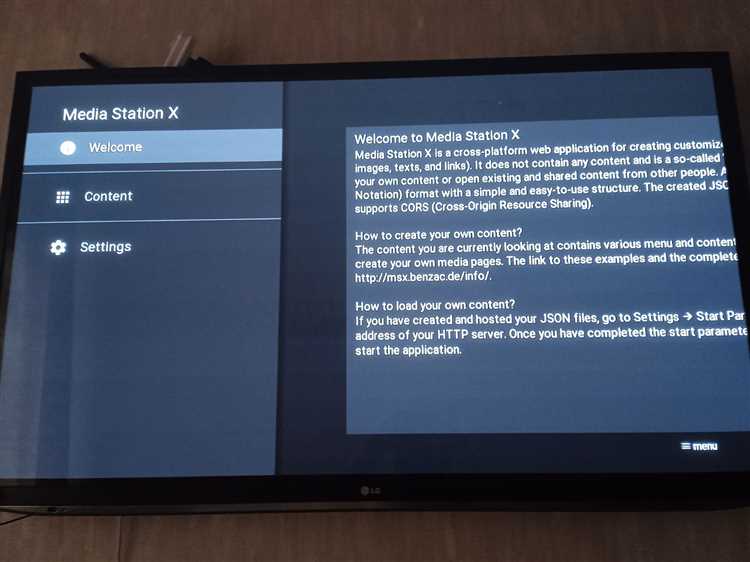
Современные телевизоры LG предоставляют пользователям широкий спектр мультимедийных возможностей, включая доступ к различным приложениям и сервисам. Для тех, кто хочет расширить функционал своего устройства, установка приложений с флешки становится удобным и простым решением. Это особенно актуально для тех, кто сталкивается с ограничениями смарт-магазина или имеет специфические требования к программному обеспечению.
В этой статье мы рассмотрим поэтапный процесс установки приложений на телевизоры LG с использованием флешки. Внимание будет уделено не только техническим деталям, но и важным рекомендациям, которые помогут вам избежать возможных ошибок. Узнайте, как правильно подготовить флешку и установить нужные приложения так, чтобы ваш телевизор работал безупречно.
Следуйте нашим инструкциям, и вы сможете насладиться новыми функциями, которые сделают ваше времяпрепровождение более насыщенным и разнообразным. Преобразите свой телевизор с помощью простых манипуляций и откройте для себя мир новых возможностей!
Подготовка к установке приложения
Перед тем как приступить к установке приложения с флешки на ваш LG телевизор, необходимо выполнить несколько шагов подготовки, чтобы обеспечить успешный процесс установки.
Во-первых, проверьте модель телевизора и его поддерживаемую версию операционной системы. Это важно, так как некоторые приложения могут быть несовместимы с определёнными версиями программного обеспечения.
Во-вторых, подготовьте флешку. Форматируйте её в файловую систему FAT32, если она используется в другом формате, так как это правило необходимо для корректного распознания устройства телевизором.
Также убедитесь, что на флешке есть достаточно свободного пространства для хранения загружаемого приложения. Проверьте наличие вирусов и нежелательных файлов, чтобы избежать проблем во время установки.
Наконец, вам необходимо скачать APK-файл необходимого приложения с надежного источника. Перед загрузкой убедитесь, что приложение совместимо с вашей моделью телевизора.
Для удобства и наглядности, приведем основные шаги подготовки к установке приложения в таблице:
| Шаг | Описание |
|---|---|
| 1 | Проверьте модель телевизора и версию ОС |
| 2 | Форматируйте флешку в FAT32 |
| 3 | Убедитесь в наличии свободного места на флешке |
| 4 | Скачайте APK-файл с надежного источника |
Следуя вышеуказанным шагам, вы будете готовы к установке приложения на ваш LG телевизор.
Выбор совместимого формата приложения
При установке приложения на LG телевизор с флешки необходимо учитывать формат файла приложения. Для телевизоров LG, работающих на платформе webOS, приложения должны быть в формате .ipk или .app. Эти форматы обеспечивают корректную работу программного обеспечения на устройстве и соответствуют стандартам системы.
Также важно учитывать, что приложения должны соответствовать требованиям модели телевизора. Некоторые старые модели могут не поддерживать последние версии приложений или оптимизированные для новых функций. Рекомендуется проверять совместимость приложения с вашей моделью телевизора на официальном сайте LG или в ресурсах сообщества.
Не забывайте, что установка неподдерживаемых форматов может привести к ошибкам или сбоям в работе телевизора. Поэтому перед загрузкой приложения проверьте, что оно подходит для вашей версии webOS и телевизора в целом. Это поможет избежать проблем и обеспечит стабильную работу установленных приложений.
Создание файловой структуры на флешке
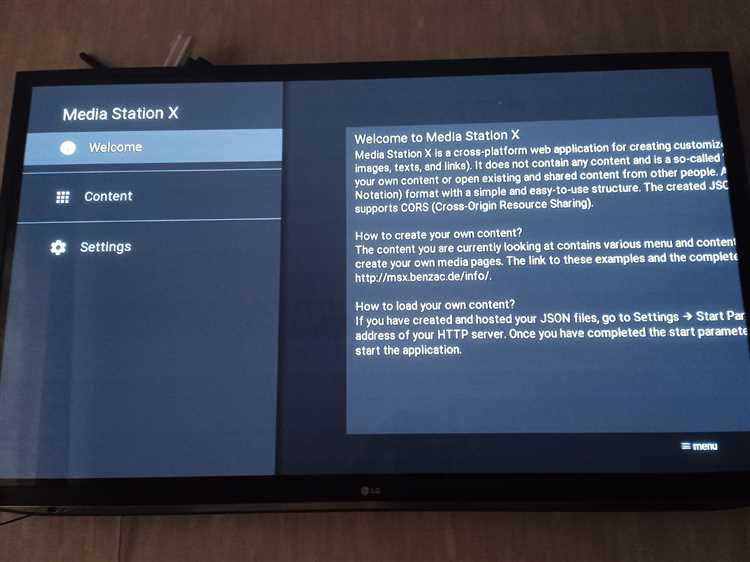
Правильная файловая структура на флешке имеет решающее значение для успешной установки приложений на LG телевизор. Следуйте этим шагам для создания необходимой структуры:
-
Подключите флешку к компьютеру и откройте ее в файловом менеджере.
-
Удалите все лишние файлы и папки, чтобы освободить место для новых данных.
-
Создайте корневую папку с именем LG. Это будет основной каталог для хранения приложения.
-
Внутри папки LG создайте две подпапки:
- Apps — для хранения загруженных приложений.
- Install — для отдельных установочных файлов.
-
Перенесите необходимые файлы приложений в папку Apps. Убедитесь, что они имеют правильные форматы, совместимые с вашим телевизором.
-
Если нужно, поместите дополнительные файлы в папку Install, если они требуются для корректной установки приложения.
После завершения этих шагов безопасно извлеките флешку из компьютера. Теперь она готова для подключения к вашему LG телевизору.
Как подключить флешку к телевизору
Найдите USB-порт на телевизоре. Обычно он расположен на боковой или задней панели устройства. Обратите внимание на обозначение порта: обычно оно имеет значок USB, который выглядит как три прямоугольника, соединенные линиями.
Когда вы нашли USB-порт, аккуратно вставьте флешку в него, убедившись, что её разъём совпадает с формой порта. Не пытайтесь вставить флешку силой – это может привести к повреждению как устройства, так и флешки.
После того как флешка будет подключена, включите телевизор. На экране может появиться уведомление о подключении USB-устройства. Если уведомление не появилось, перейдите в меню телевизора и выберите USB для доступа к содержимому флешки.
Теперь ваша флешка готова к использованию, и вы можете продолжить устанавливать приложение, следуя инструкциям, которые были описаны в предыдущих разделах.
Настройки LG телевизора для установки
Перед тем как начать установку приложения с флешки, необходимо убедиться, что телевизор правильно настроен. Для этого выполните следующие шаги:
1. Включение режима разработчика: Перейдите в меню «Настройки» вашего телевизора. Найдите раздел «Общие» и выберите пункт «О телевизоре». Нажмите несколько раз на номер модели телевизора, чтобы активировать режим разработчика. Это позволит вам устанавливать приложения не только из LG Content Store.
2. Разрешение установки приложений из внешних источников: В меню «Настройки» перейдите в раздел «Безопасность». Найдите опцию, касающуюся установки приложений из неизвестных источников, и включите ее. Это позволит вашему телевизору работать с приложениями, которые не находятся в официальном магазине LG.
3. Обновление программного обеспечения: Убедитесь, что на вашем телевизоре установлено последнее обновление ПО. Для этого зайдите в меню «Настройки», затем выберите «Общие», и перейдите в раздел «Обновление ПО». При необходимости проведите обновление, это повысит совместимость с новыми приложениями.
4. Проверка сетевых настроек: Подключите телевизор к интернету, если это необходимо для работы некоторых приложений. Убедитесь, что соединение стабильное, так как некоторые приложения могут потребовать дополнительной загрузки компонентов после установки.
Настройка этих параметров значительно упростит процесс установки приложений с флешки и повысит их функциональность на вашем LG телевизоре.
Процедура установки приложения с флешки
После завершения всех подготовительных этапов, можно перейти к непосредственной установке приложения на LG телевизор. Следуйте приведённым шагам для успешного выполнения этой процедуры.
1. Включите телевизор: Убедитесь, что ваш телевизор включён и находится в режиме, который позволяет работать с USB-устройствами.
2. Подключите флешку: Вставьте заранее подготовленную флешку в USB-порт телевизора. Обычно такие порты расположены на задней или боковой панели устройства.
3. Откройте файловый менеджер: На пульте дистанционного управления найдите кнопку «Домой» и выберите опцию для доступа к файловому менеджеру. Это может выглядеть как иконка, напоминающая «Мой компьютер» или «Файлы».
4. Найдите приложение: В файловом менеджере перейдите к вашему USB-накопителю и найдите папку, где находится установленное приложение. Как правило, это тот файл, который вы скопировали ранее.
5. Запустите установщик: Выберите файл приложения и нажмите на кнопку «Открыть» или «Установить». В зависимости от версии операционной системы ваше устройство может запросить подтверждение перед установкой.
6. Следуйте инструкциям на экране: После начала установки следуйте дальнейшим указаниям, появляющимся на экране. В большинстве случаев это может быть всего лишь подтверждение завершения установки.
7. Завершите процесс: По окончании установки вы получите уведомление. После этого вы можете вернуться в меню приложений вашего телевизора, где должно появиться только что установленное приложение.
При возникновении проблем с установкой убедитесь, что приложение совместимо с вашей моделью телевизора и соответствует всем системным требованиям.
Для получения дополнительной информации и переводов, посетите наш источник: пту как переводится.
Тестирование установленного программного обеспечения
После успешной установки приложения с флешки на LG телевизор важно провести тестирование, чтобы убедиться, что программное обеспечение работает корректно и удовлетворяет вашим требованиям.
Первый шаг тестирования – это запуск приложения. Проверьте, открывается ли оно без ошибок, и нет ли задержек при загрузке. Если приложение требует входа в систему или настройки, выполните эти действия и убедитесь, что процесс проходит гладко.
Далее стоит проверить всю функциональность приложения. Используйте все доступные функции, чтобы обнаружить возможные баги или недоработки. Обратите внимание на качество отображения, звук и взаимодействие с интерфейсом.
Также полезно протестировать приложение на наличие обновлений. Некоторые приложения могут иметь встроенные функции обновления или уведомления о новых версиях. Это поможет вам всегда быть в курсе последних дополнений и улучшений.
Если в процессе тестирования вы столкнулись с проблемами, стоит обратиться к документации приложения или посмотреть информацию в интернет-форумах. Это может также помочь вам найти решение существующих багов или вопросов.
Не забудьте делиться своими впечатлениями о работе приложения с сообществом. Это может оказаться полезным для других пользователей, которые хотят установить аналогичное программное обеспечение.
Для дополнительного развлекательного контента можно посетить кто озвучивал арагорна, что добавит интересный элемент в ваше времяпрепровождение на телевизоре.
Решение возможных проблем с установкой
В процессе установки приложения с флешки на LG телевизор могут возникнуть различные проблемы. Ниже представлены распространенные сложности и их решения:
- Неправильный формат приложения:
Убедитесь, что приложение совместимо с вашей моделью телевизора. Если формат оказался неправильным, попробуйте найти актуальную версию на официальном сайте разработчика.
- Ошибка распознавания флешки:
Если телевизор не видит флешку, проверьте ее на других устройствах. Возможно, требуется отформатировать флешку в файловую систему FAT32 или exFAT.
- Недостаточно памяти:
Проверьте, достаточно ли свободного места на телевизоре для установки приложения. Удалите ненужные приложения или данные.
- Проблемы с подключением:
Убедитесь, что флешка правильно вставлена в USB-порт. Попробуйте другой порт или другую флешку, чтобы исключить дефекты оборудования.
- Настройки безопасности:
Необходимо проверить настройки безопасности телевизора. Проверьте, включены ли функции установки приложений из внешних источников.
- Ошибка во время установки:
Если установка не завершается успешно, перезагрузите телевизор и попробуйте снова. Также полезно повторно скачать приложение.
- Нет доступа к интернету:
Некоторые приложения могут требовать интернет-соединение для установки. Убедитесь, что ваш телевизор подключен к сети.
Следуя вышеописанным рекомендациям, вы сможете устранить большинство проблем, возникающих при установке приложений с флешки на LG телевизор.
Обновление и управление приложениями
После успешной установки приложения на LG телевизор важно следить за его актуальностью и функционированием. Обновление программного обеспечения может включать в себя как автоматические обновления, так и ручные проверки. В разделе настроек вашего телевизора можно найти опцию, отвечающую за управление установленными приложениями, где можно будет проверить наличие обновлений для каждого из них.
Для удобства использования, рекомендуется регулярно просматривать список установленных приложений, чтобы быстро выявлять те, которые мало функционируют или требуют обновления. Некоторые приложения могут предлагать встроенные функции для обновления, что упрощает процесс. Также стоит обратить внимание на возможность удаления неиспользуемых или устаревших приложений, что поможет освободить память устройства.
Не забывайте следить за совместимостью приложения с новой версией системы телевизора, так как обновления могут изменять функциональные возможности. В случае возникновения проблем с работой установленного ПО, необходимо проверить наличие обновлений, либо переустановить приложение, если оно перестало функционировать корректно.
Для получения дополнительной информации по другим вопросам, связанным с использованием телевизора, вы можете ознакомиться с статьей по ссылке: поддиктовку или под диктовку как правильно.