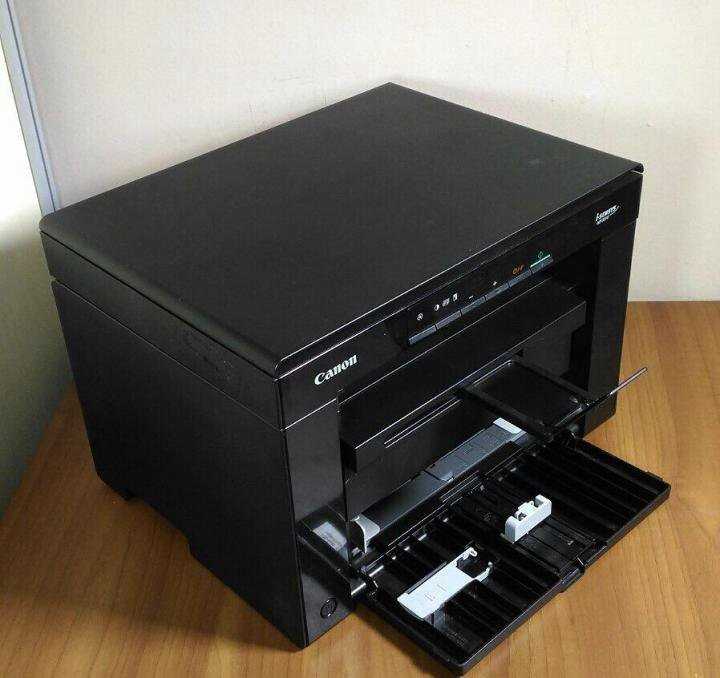
Установка сканера Canon MF3010 может показаться сложной задачей, особенно для тех, кто сталкивается с подобной техникой впервые. Однако с правильной инструкцией и пошаговым руководством, вы сможете легко и быстро настроить устройство.
В этом руководстве мы рассмотрим основные шаги, которые помогут вам установить сканер без лишних трудностей. Будь вы опытным пользователем или новичком, мы постараемся сделать процесс установки максимально понятным и доступным.
Следуя нашим рекомендациям, вы не только научитесь устанавливать устройство, но и получите полезные советы по его дальнейшему использованию. Заранее подготовьтесь к установке, чтобы сделать этот процесс еще более простым и приятным.
Подготовка к установке сканера
Перед тем как приступить к установке сканера Canon MF3010, рекомендуется выполнить несколько предварительных шагов, чтобы обеспечить гладкий процесс. Во-первых, убедитесь, что у вас есть все необходимые компоненты, включая сам сканер, кабели и установочный диск. Также проверьте, что в вашем компьютере достаточно места для установки драйверов и программного обеспечения.
Также полезно предварительно ознакомиться с инструкцией по эксплуатации, которая прилагается к устройству. Это поможет лучше понять основные функции сканера и его взаимодействие с компьютером. Убедитесь, что вы имеете доступ к интернету, так как в процессе установки может потребоваться загрузка актуальных драйверов с официального сайта Canon.
Перед началом установки уделите время для подготовки рабочего места. Очистите его от лишних предметов, чтобы обеспечить комфортное и безопасное использование. Убедитесь, что сканер будет размещен на ровной поверхности рядом с источником питания и подключаемым к нему компьютером.
Обратите внимание на совместимость устройства с вашей операционной системой. Для этого можно посетить официальный сайт Canon и ознакомиться с техническими характеристиками, а также требованиями. При наличии дополнительных устройств, таких как принтеры или факсы, проверьте их совместимость со сканером.
После выполнения всех подготовительных шагов вы будете готовы перейти к установке сканера. Для получения дополнительных советов и инструкций можно обратиться к источникам, например, бабулечки или бабулички.
Проверка совместимости с компьютером

Перед установкой сканера Canon MF3010 важно убедиться в его совместимости с вашим компьютером. Для этого необходимо знать характеристики операционной системы и тип подключения устройства. Сканер Canon MF3010 поддерживает системы Windows и macOS, однако версии могут различаться. Проверьте, что на вашем компьютере установлена актуальная версия операционной системы, соответствующая требованиям производителя.
Также учтите, что для подключения сканера может понадобиться USB-порт. Убедитесь, что доступные порты соответствуют стандарту, поддерживаемому вашим устройством. Вы можете воспользоваться официальным сайтом Canon для получения информации о совместимости и драйверах.
Наличие всех необходимых драйверов обеспечит корректную работу сканера. Если у вас есть сомнения по поводу совместимости, рекомендуется посмотреть информацию на форумах пользователей или задать вопрос в специализированных сообществах.
После подтверждения совместимости настало время переходить к следующему этапу установки и настройки устройства. Не забывайте, что установка может занять некоторое время, так что запаситесь терпением, ведь 200 минут это сколько может привести к неожиданным результатам.
Скачивание драйверов с сайта Canon
Для успешной работы сканера Canon MF3010 необходимо установить соответствующие драйверы. Для этого выполните следующие шаги:
- Перейдите на официальный сайт Canon.
- Воспользуйтесь поиском, введя модель вашего устройства – Canon MF3010.
- Выберите раздел Поддержка или Драйверы и загрузки.
- Убедитесь, что выбрана правильная операционная система вашего компьютера. Это важно для совместимости драйверов.
После выбора операционной системы, следуйте этим шагам:
- Найдите актуальные версии драйверов для вашего сканера.
- Выберите нужный драйвер и нажмите на ссылку для скачивания.
- Сохраните файл на вашем компьютере в удобное для вас место.
После завершения скачивания можно переходить к установке драйверов, следуя предоставленным инструкциям в загруженном файле.
Установка программного обеспечения
| Шаг | Описание |
|---|---|
| 1 | Откройте загруженный файл драйвера дважды щелкнув по нему. |
| 2 | Следуйте инструкциям мастера установки на экране. |
| 3 | Выберите «Полная установка» для установки всех необходимых компонентов. |
| 4 | Дождитесь завершения установки, после чего система предложит перезагрузить компьютер. |
| 5 | Перезагрузите компьютер, чтобы изменения вступили в силу. |
После завершения установки вы можете протестировать сканер, выполнив пробное сканирование. Для получения дополнительных советов и рекомендаций, вы можете ознакомиться с как называется краткое описание фильма.
Подключение устройства к ПК
После того как были выполнены предыдущие шаги, пришло время подключить сканер Canon MF3010 к вашему компьютеру. Следуйте приведённым ниже инструкциям для безопасного и корректного подключения устройства.
-
Подготовьте USB-кабель. Убедитесь, что он исправен и подходит для подключения сканера к вашему ПК.
-
Подключите один конец USB-кабеля к порту сканера. Обычно порт расположён на задней или боковой панели устройства.
-
Другой конец кабеля вставьте в свободный USB-порт на вашем компьютере.
-
Включите сканер. Для этого найдите кнопку питания на панели устройства и нажмите её.
-
Производите проверку подключения. После включения устройства ваш компьютер должен автоматически распознать новый сканер. Ожидайте, пока завершится установка драйверов, если это необходимо.
Теперь сканер готов к использованию. Вы можете приступить к его настройке или выполнению первой сканирования. Если у вас возникли трудности с подключением, рекомендуется проверить все шаги или посетить службу поддержки Canon для получения дополнительной помощи.
Также, если вам будет интересно, вы можете узнать в каком году пасха была 1 мая.
Настройка параметров сканирования
Запустите программное обеспечение для управления сканером, которое вы установили ранее. Выберите ваш сканер из списка доступных устройств. В большинстве случаев программа автоматически распознает подключенное устройство.
Обратите внимание на доступные параметры сканирования. Вы можете выбрать формат документа, качество сканирования (разрешение), цветовой режим и место сохранения файлов. Для большинства задач подойдет цветной режим с разрешением 300 dpi, однако для архивирования документов лучше использовать черно-белый режим с более высоким разрешением.
Если вы планируете сканировать многостраничные документы, проверьте возможность автоматической подачи документов (если такая функция поддерживается вашим сканером). Это значительно упростит процесс сканирования.
Не забудьте настроить дополнительные параметры, такие как размер бумаги и тип файла для сохранения (PDF, JPEG и т.д.). Убедитесь, что выбранный формат соответствует вашим целям – для печати лучше выбрать JPEG, а для дальнейшей работы с документами – PDF.
После завершения настройки параметров нажмите кнопку «Сканировать» и убедитесь, что все параметры соответствуют вашему желаемому результату. Вы всегда можете вернуться к этим настройкам и скорректировать их при необходимости.
Использование USB-кабеля
Подключение сканера Canon MF3010 к компьютеру осуществляется с помощью USB-кабеля, который обычно входит в комплект поставки устройства. Для корректной работы сканера важно соблюдать несколько простых шагов.
| Шаг | Описание |
|---|---|
| 1 | Найдите USB-кабель в упаковке с вашим сканером. |
| 2 | Подключите один конец кабеля к USB-порту сканера. |
| 3 | Второй конец кабеля вставьте в свободный USB-порт вашего компьютера. |
| 4 | Убедитесь, что соединение надежное и кабель не поврежден. |
| 5 | После подключения дождитесь, пока компьютер обнаружит новое устройство. |
При использовании USB-кабеля важно помнить о безопасной эксплуатации, избегайте перегибов и натяжений кабеля. В случае необходимости, при использовании длинного проводника, выбирайте качественные решения, чтобы минимизировать вероятность потерь сигнала.
Альтернатива: Беспроводное подключение
Беспроводное подключение сканера Canon MF3010 имеет ряд преимуществ, которые позволяют избежать проблемы с лишними кабелями и обеспечить большую мобильность в использовании устройства. Для начала необходимо убедиться, что ваш сканер поддерживает такую опцию, а также что ваш компьютер подключен к той же сети Wi-Fi.
Шаг 1: Включите сканер и настройте его для подключения к Wi-Fi. Обычно это можно сделать через панель управления устройства, следуя интуитивно понятному меню. Выберите свой Wi-Fi и введите пароль для доступа к сети.
Шаг 2: На компьютере установите программное обеспечение Canon, если это еще не сделано. В процессе установки убедитесь, что выбирается вариант подключения по Wi-Fi.
Шаг 3: После установки программного обеспечения запустите его и следуйте инструкциям для обнаружения вашего сканера в локальной сети. При успешном подключении устройство будет отображаться в списке доступных.
Шаг 4: Теперь вы можете начинать сканирование документов, используя программе Canon, без необходимости физического подключения через USB-кабель. Это делает процесс проще и удобнее, позволяя использовать сканер в разных частях дома или офиса.
Таким образом, беспроводное подключение является удобной альтернативой, которая добавляет гибкость в работе со сканером Canon MF3010.
Проверка подключения устройства
После установки сканера Canon MF3010 необходимо удостовериться, что устройство правильно подключено и функционирует. Для этого выполните следующие шаги:
1. Убедитесь, что сканер подключен к компьютеру через USB-порт или другой выбранный способ подключения.
2. Включите устройство и дождитесь его полной загрузки.
3. Откройте Панель управления на вашем компьютере и выберите раздел Устройства и принтеры.
4. Найдите в списке ваше устройство Canon MF3010. Если оно отображается, значит подключение выполнено успешно.
Если сканер не отображается, проверьте следующие возможные причины:
| Причина | Решение |
|---|---|
| Неправильное подключение кабеля | Убедитесь, что кабель надежно подключен к портам устройства и компьютера. |
| Необходимые драйверы не установлены | Скачайте и установите последние версии драйверов с сайта Canon. |
| Проблемы с USB-портом | Попробуйте подключить устройство к другому USB-порту на компьютере. |
| Отключение устройства в системе | Проверьте настройки системы и убедитесь, что устройство включено. |
После устранения возможных проблем попробуйте снова подключить сканер. Если устройство успешно отображается и работает, переходите к следующему этапу настройки параметров сканирования.
Тестирование на примере документа
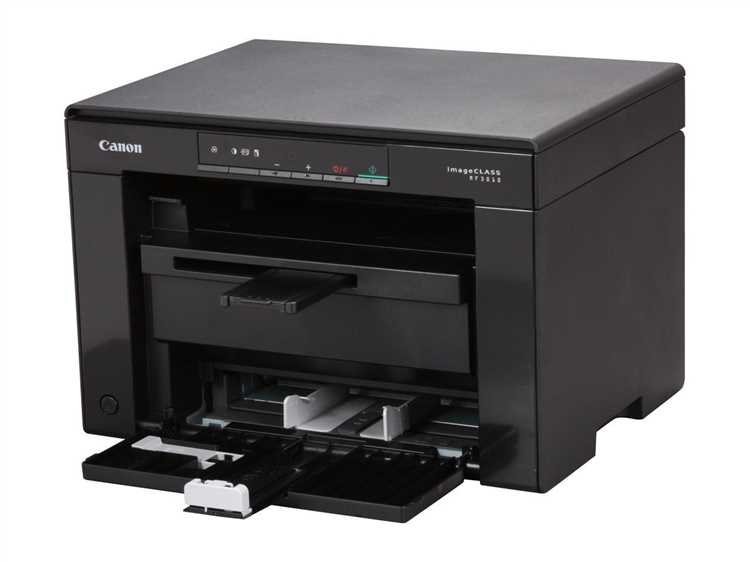
После успешной установки сканера Canon MF3010, настало время протестировать его функциональность. Для этого подготовьте документ, который вы планируете отсканировать. Убедитесь, что он находится в хорошем состоянии, без повреждений или помятостей.
Поместите выбранный документ в область сканирования устройства, убедившись, что оно расположено правильно, чтобы избежать искажений. Закройте крышку сканера и перейдите к программному обеспечению, которое вы установили ранее.
Выберите нужный режим сканирования, например, Цветной или Черно-белый, в зависимости от типа документа. Установите необходимые параметры, такие как разрешение, формат файла и другие настройки. После этого нажмите кнопку Сканировать.
По завершении сканирования проверьте полученное изображение на экране компьютера. Убедитесь, что детали документа четко видны, а текст читабелен. Если результаты вас устраивают, вы можете сохранить файл в нужном формате.
Если возникли проблемы с качеством сканирования, проверьте настройки и оборудование. Возможно, необходимо обновить драйверы или проверить правильность подключения устройства. При необходимости повторите процесс с новым документом, чтобы убедиться в стабильности работы сканера.
Обновление драйверов в будущем
Вот несколько шагов, которые помогут вам обновить драйверы в будущем:
- Проверяйте наличие обновлений регулярно: Раз в несколько месяцев посещайте официальный сайт Canon для проверки на наличие обновленных драйверов.
- Следите за изменениями в ОС: При обновлении операционной системы также проверьте совместимость и доступность новых версий драйверов для вашего сканера.
- Настройте автоматические обновления: Если возможно, настройте автоматическое получение обновлений через Windows Update или аналогичный сервис для других систем.
Чаще всего драйверы обновляются в следующих случаях:
- При появлении новых функций, доступных для устройства.
- Для устранения выявленных ошибок и проблем.
- Для улучшения совместимости с новыми приложениями и технологиями.
Не забывайте сохранять резервные копии старых драйверов перед обновлением, чтобы в случае необходимости вы могли откатиться к предыдущей версии.
Выполняя эти рекомендации, вы обеспечите стабильную работу вашего сканера Canon MF3010 на протяжении долгого времени.
Решение распространенных проблем
При использовании сканера Canon MF3010 могут возникать различные проблемы. Вот несколько распространенных ситуаций и их решения:
-
Сканер не определяется компьютером:
- Проверьте подключение USB-кабеля к сканеру и компьютеру.
- Попробуйте подключить устройство к другому USB-порту.
- Убедитесь, что драйвер установлен корректно и обновлён до последней версии.
-
Качество сканирования низкое:
- Убедитесь, что стекло сканера чистое и не имеет загрязнений.
- Настройте параметры сканирования (разрешение, цвет, формат).
-
Сканирование завершилось с ошибкой:
- Перезагрузите компьютер и сканер.
- Попробуйте использовать другую программу для сканирования.
-
Сообщение о недостатке бумаги:
- Убедитесь, что в лотке подается достаточно бумаги.
- Проверьте правильность загрузки бумаги в лоток.
-
Сканирование выполняется медленно:
- Отключите ненужные программы, работающие в фоновом режиме на компьютере.
- Попробуйте снизить разрешение сканирования.
Если вышеперечисленные рекомендации не помогают, обратитесь в службу технической поддержки Canon для получения дополнительной помощи.